シーンを編集する
より快適にお使いいただけるためにシーンを編集することができます。
シーンを新規作成する
- 「シーン1(未編集)」~「シーン4(未編集)」の最大4つのシーンを新規作成できます。ここでは「シーン1」で新規作成する場合の手順で説明します。
-
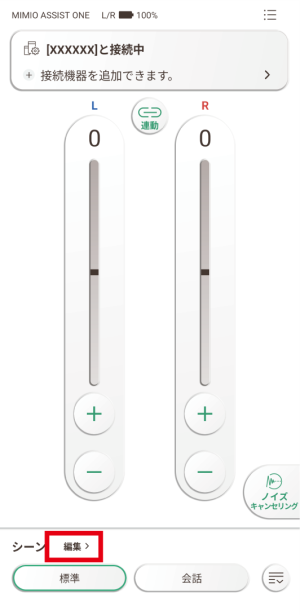
ホーム画面の「編集」をタッチします。
-
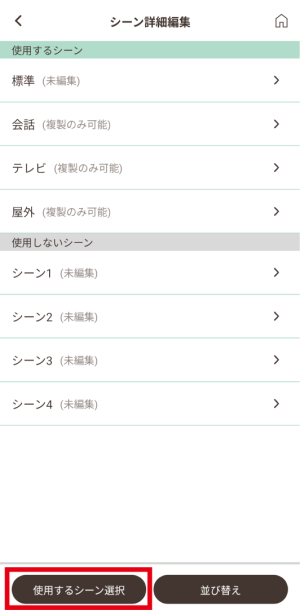
「使用するシーン選択」をタッチします。
-
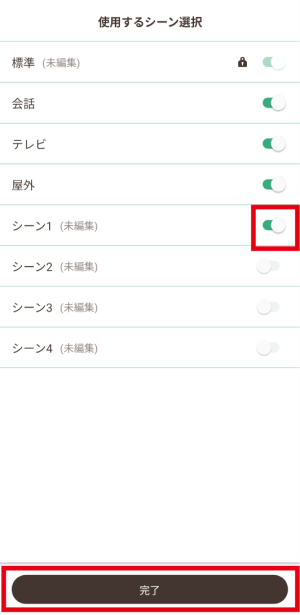
「シーン1(未編集)」を有効に切り替え、完了をタッチします。
- 「使用するシーン選択」で有効にしたシーンはホーム画面での「シーンを選ぶ」画面で表示されるようになります。また、イヤホンでシーンを切り替える際、ここで有効にしたシーンが切り替わります。
「シーン1(未編集)」が「使用しないシーン」から「使用するシーン」に切り替わります。
-
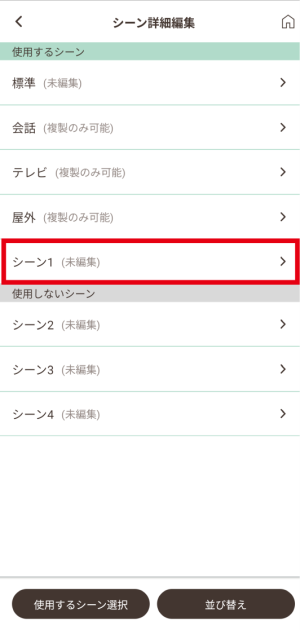
「シーン1(未編集)」をタッチします。
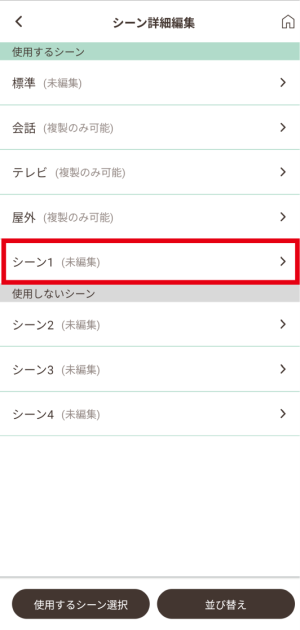
-
シーンの詳細設定を行います。
- 各種設定はシーンの詳細設定をご確認ください。
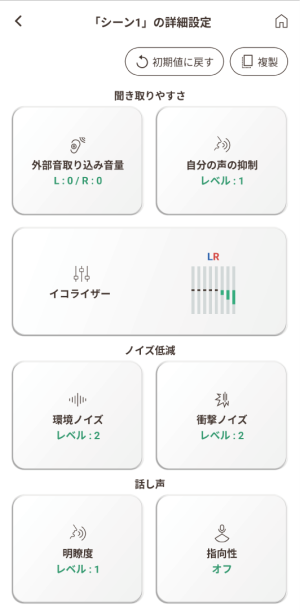
設定した値は自動的に保存されます。
シーンの詳細設定
-
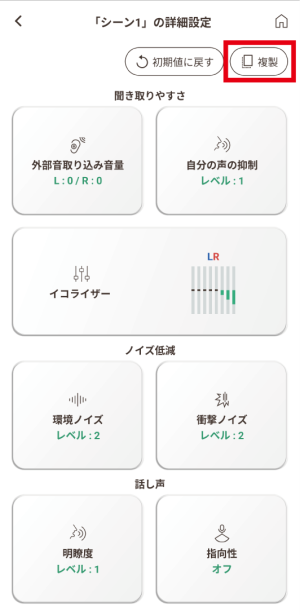
シーンの編集画面から各機能が調整できます。
機能 説明 外部音取り込み音量 このシーンの使用を開始するときの音量を設定します。L(左)、R(右)それぞれ独立して音量を設定でき、連動させる設定もできます。 自分の声の抑制 自分の声の抑制量を調整します。自分の声が大きく響いて聴こえる場合に有効です。 イコライザ― 音の高さごとに音量を調整します。音声のバランスを整えたり特定の音を抑制したりすることができます。L(左)、R(右)それぞれ独立して音量を調整できますが、連動させて調整もできます。 環境ノイズ 車や人混み、空調の音など周囲のノイズを低減します。レベルを上げると低い音などが聴き取りづらくなることがあります。 衝撃ノイズ 突発的に発生する大きなノイズを低減します。 明瞭度 人の話し声を聴き取りやすくします。レベルを上げると低い音などが聴き取りづらくなることがあります。 指向性 自分が向いている方向の音を中心に取り込みます。対面の会話などの際に便利です。
シーンを初期値に戻す
もう一度設定し直したい場合、設定項目を初期値に戻すことができます。
-
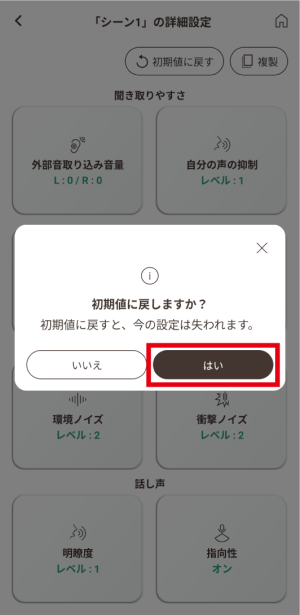
初期値に戻したいシーンをタッチします。
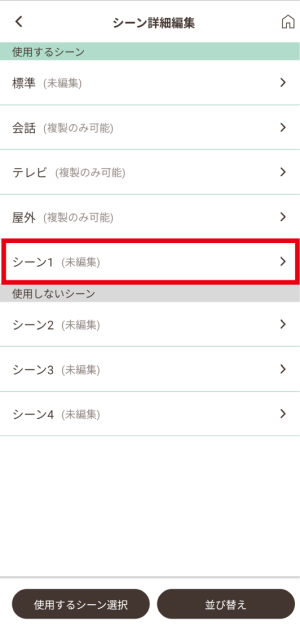
-
「初期値に戻す」をタッチします。
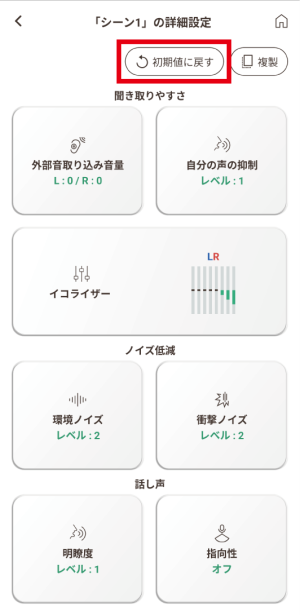
-
「はい」をタッチするとシーン名称と各種設定項目が作成前の初期値に戻ります。
設定ごとに初期値に戻したい場合
すべての設定項目を初期値に戻すのではなく、一部の設定項目を初期値に戻すことができます。設定項目に入り「初期値に戻す」をタッチしてください。
シーンを複製する
作成したシーンの設定内容を他のシーンに複製することができます。
-
作成したシーンをタッチします。
-
「複製」をタッチします。
-
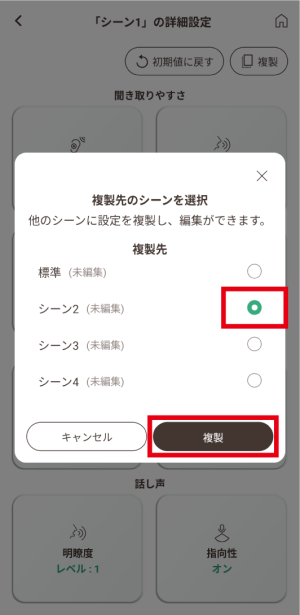
複製先のシーンを選択し、「複製」をタッチします。
- 未編集のシーンの場合は「複製」、編集済みのシーンの場合は「上書き」をタッチします。
シーンを有効・無効に設定する
「使用するシーン選択」で有効にしたシーンはホーム画面での「シーンを選ぶ」画面で表示されるようになります。また、イヤホンでシーンを切り替える際、ここで有効にしたシーンが切り替わります。
-
「シーン詳細編集」画面の「使用するシーン選択」をタッチします。
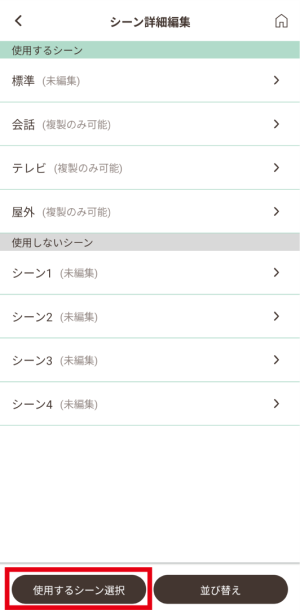
-
使用したいシーンを有効に切り替えます。使用しないシーンは無効に切り替えて、「完了」をタッチします。
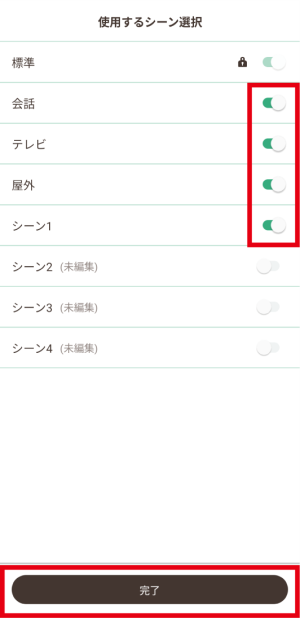

|
|
|---|
シーンの順番を入れ替える
- 並べ替えたシーンはホーム画面での「シーンを選ぶ」画面で表示されます。一番上にしたシーンは、イヤホンを充電ケースから取り出したとき、最初に選択された状態で使用を開始します。
- イヤホンのボタン操作でシーンを切り替える際は、ここで設定した順番で切り替わります。
-
「シーン詳細編集」画面の「並び替え」をタッチします。
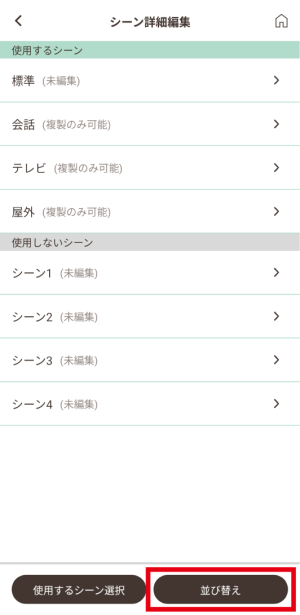
-
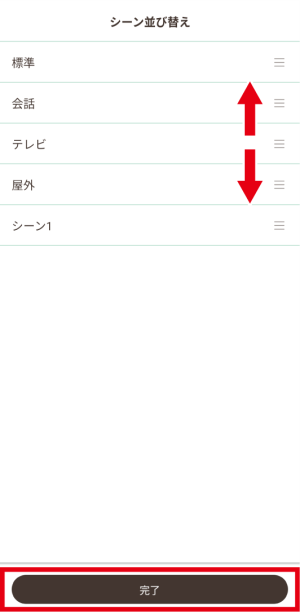
並び替えたいシーンを選び、タッチしたまま上下に移動させて順番を入れ替え、「完了」をタッチします。