使用智慧型手機/平板電腦直播
您可以將來源於連接至線路輸入插孔的樂器、連接至麥克風輸入插孔的麥克風以及連接至USB埠的智慧型手機/平板電腦等的輸入聲音進行混合後從智慧型手機/平板電腦傳輸結果。
連接範例
有關連接各種設備之詳細資訊,請參閱連接方法。

- 電吉他、電貝斯等
- 電子琴等
- 智慧型手機、平板電腦
- 麥克風
- 耳機
-
打開連接到線路輸入插孔的所有樂器。
-
將線路輸入切換開關調至您想要輸入的線路輸入側(
 或
或 )。
)。- 有關詳情,請參閱切換線路輸入。

-
將幻象電源開關調至與麥克風輸入插孔所連接的麥克風類型相符的一側。
- 連接電容型麥克風時,請將開關調至「+48V」側。
- 連接動圈型麥克風時,請將開關調至「OFF」側。
- 有關詳情,請參閱為麥克風輸入插孔提供幻象電源。

-
開啟連接至USB埠(USB Type-C、USB 2.0)的智慧型手機/平板電腦。
-
將USB電源轉接器(另售)插入家用電源插座,然後使用USB線將該轉接器連接至USB電源埠(USB Type-C,直流5V)。
- 若在連接智慧型手機/平板電腦之前先連接USB電源轉接器(另售),則智慧型手機/平板電腦可能無法被識別。請務必先連接智慧型手機/平板電腦後再連接USB電源轉接器。
- 本產品將打開,電源指示燈(POWER)將亮起。
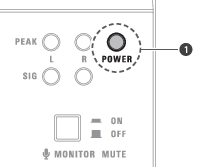
- 電源指示燈
-
若您想使用智慧型手機/平板電腦播放聲音作為背景音樂,請將回送開關調至「ON」側。
- 有關詳情,請參閱使用回送功能。

-
調整麥克風與線路輸入的電平控制旋鈕。
- 將麥克風連接至麥克風輸入插孔時,請將麥克風輸入「LEVEL」轉至12點鐘方向。
- 將吉他或電子琴等樂器連接至線路輸入插孔時,請將每個線路輸入「LEVEL」轉至3點鐘方向。
- 有關詳情,請參閱調整輸入電平。

-
調整增益控制旋鈕。
- 將麥克風連接至麥克風輸入插孔時,請將麥克風輸入的「GAIN」轉至2或3點鐘方向。
- 將吉他或電子琴等樂器連接至線路輸入插孔時,請將每個線路輸入「GAIN」轉至12點鐘方向。
- 有關詳情,請參閱調整輸入增益。

-
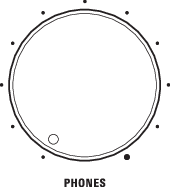
調整耳機音量控制旋鈕。
- 從設備輸入聲音時,向右轉動旋鈕以調整耳機監聽音量。
-
實際從麥克風與樂器輸出聲音時,調整增益控制旋鈕。
- 使用麥克風時,對於電容型麥克風,請保持麥克風與嘴部的距離約為30cm;對於動圈型麥克風,請保持麥克風與嘴部的距離約為10cm。
- 使用麥克風輸入時,大聲說話並將增益控制旋鈕調整至正好低於使輸入峰值指示燈亮燈的位置。
- 使用線路輸入時,從吉他或電子琴輸出聲音,將增益控制旋鈕調整至整好低於使輸出峰值指示燈亮燈的位置,同時用耳機檢查音量。

-
在從智慧型手機/平板電腦輸出聲音的同時,調整USB輸入的電平控制旋鈕。
- 用耳機檢查音量時,向右轉動「LEVEL」旋鈕以調整輸入電平。

-
在智慧型手機/平板電腦上啟動串流應用程式,並開始串流。
- 串流時,使用輸入電平控制旋鈕調整音量。