設定Exclusion Zone
增加Exclusion Zone
設定所有來自噪音源(如空調與投影機)的聲音都不該被拾音的區域。
- 每台麥克風最多可設定16個Exclusion Zone。
-
選擇一台主區域中的麥克風。
顯示麥克風設定畫面。
-
按一下「Beam」。

-
按一下「Exclusion Zone」。
- 每按一次,系統就會開啟或關閉Exclusion Zone增加模式。
- 可以右鍵點擊麥克風拾音區域或按鍵盤上的Esc鍵來關閉增加Exclusion Zone的模式。
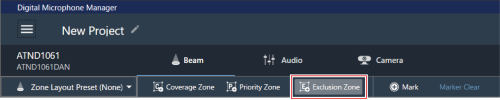
Exclusion Zone增加模式已開啟。
-
透過在麥克風拾音區域內拖動的方式來增加Exclusion Zone。
- 在麥克風拾音區域外無法增加Exclusion Zone。
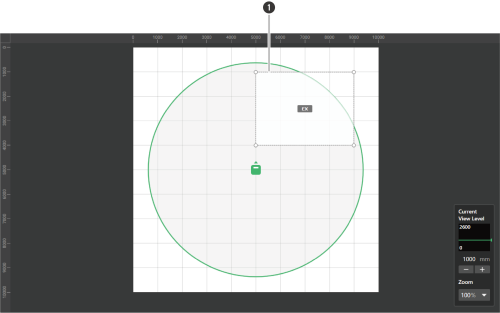
- Exclusion Zone
已選擇新增的Exclusion Zone,「Exclusion Zone」將顯示在上下文面板中。
-
調整Exclusion Zone的定位。
- 在「Position」下方的「Z」中輸入離地高度,並在「X」(水平方向)與「Y」(垂直方向)中輸入與原點之間的距離。
- 在主區域中,亦可拖動Exclusion Zone來改變其定位。
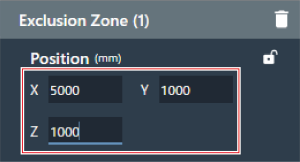
-
調整Exclusion Zone的大小。
- 在「Size」下方的「W」(寬度)與「D」(深度)中輸入Exclusion Zone的大小。
- 在主區域中,亦可拖動Exclusion Zone的角落來調整圖片大小。
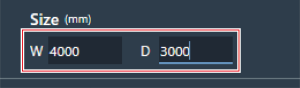

|
|
|---|
刪除Exclusion Zone
-
選擇一個主區域中的Exclusion Zone。
「Exclusion Zone」顯示在上下文面板中。
-
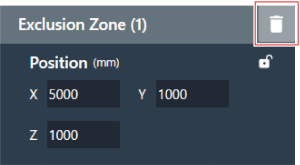
按一下回收筒圖示或按Delete鍵。
-
按一下訊息上的「OK」。
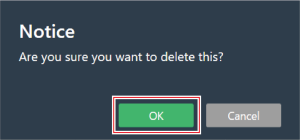
Exclusion Zone已刪除。
鎖定Exclusion Zone
將Exclusion Zone鎖定,以防其位置與大小發生變化。
-
選擇一個主區域中的Exclusion Zone。
「Exclusion Zone」顯示在上下文面板中。
-
按一下鎖定圖示。
- 每按一次,Exclusion Zone都會在鎖定與解鎖之間轉換。
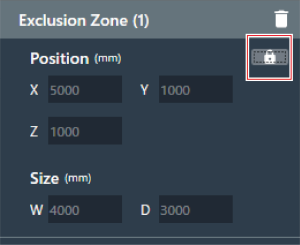
Exclusion Zone已鎖定。