麥克風設定畫面概述
選擇麥克風後,將切換到麥克風設定畫面。
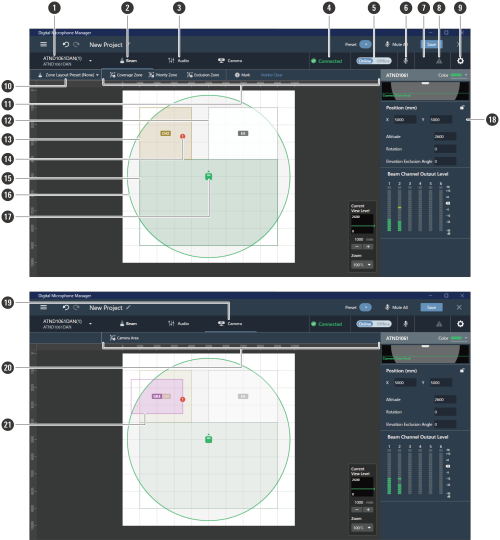
-
麥克風名稱/型號名稱
設定麥克風名稱與型號名稱。可使用設備清單選單中的「Rename」更改麥克風名稱。按一下即可選取和顯示不同麥克風的設定。
-
Beam頁籤
按一下以切換並顯示麥克風波束區設定。
-
Audio頁籤
按一下以切換並顯示麥克風音訊設定。
-
麥克風連線狀態
顯示麥克風連線狀態。
Connected:已正常建立連線。
Disconnected:麥克風未連線。
Missing:連線出錯。
Power Save:在省電模式下建立連線。 -
Online/Offline
按一下可暫時斷開連線麥克風。再按一下可使麥克風恢復連線。選擇要反映的設定資料後,按一下「OK」。將設定從軟體程式反映到麥克風時,可能需要幾分鐘時間來儲存預設。
-
靜音
每按一次,已選麥克風都會在靜音與取消靜音之間轉換。
-
Audio-Technica LINK狀態(僅適用於ATND1061LK)
顯示Audio-Technica LINK連線狀態。
 :Audio-Technica LINK未正確連接。
 :Audio-Technica LINK已正確連接。
 -
錯誤狀態
顯示錯誤狀態。
 :沒有錯誤。
 :存在錯誤。按一下圖示下方的三角形標記將顯示錯誤說明。確認該錯誤的說明,然後從圖示上移開游標,三角形標記會消失。
 -
Settings & Maintenance
顯示麥克風的Settings & Maintenance畫面。
-
Zone Layout Preset
按一下對所選麥克風的區域佈局預設進行選擇。有關詳情,請參閱 區域佈局預設。
-
Beam工具列
若選擇「Beam」,則會出現工具列。
-
Exclusion Zone
設為Exclusion Zone的區域。顯示「EX」。
-
Priority Zone
設為Priority Zone的區域。顯示「CH2」至「CH6」。
-
位置標記
用位置標記所標記的位置。按標記順序顯示編號。
-
Coverage Zone
設為Coverage Zone的區域。
-
麥克風拾音區域
顯示麥克風可掃描聲音並拾音的區域。麥克風拾音區域的大小取決於麥克風的安裝高度以及拾音角度與視線水平的設定。
-
麥克風圖示
顯示麥克風安裝位置。
-
上下文面板
顯示麥克風設定。
-
Camera頁籤
按一下以切換並顯示麥克風Camera Area設定。
-
Camera工具列
若選擇「Camera」,則會出現工具列。
-
Camera Area
設為Camera Area的區域。顯示組號「GR1」至「GR8」。Camera Area只有在按「Camera」切換並顯示Camera Area設定時才會顯示。