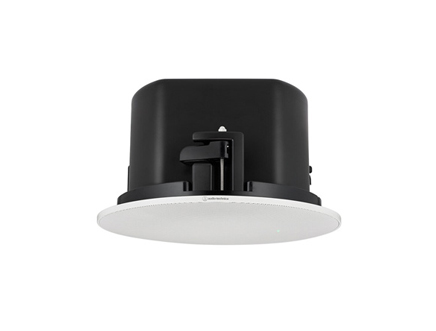
ネットワークシーリングスピーカー

関連アプリケーション
スピーカーを効果的に活用するために、次のアプリケーションを提供しています。
Danteスピーカーセットアップツール
Danteスピーカーセットアップツール
Dante Speaker Setup Tool
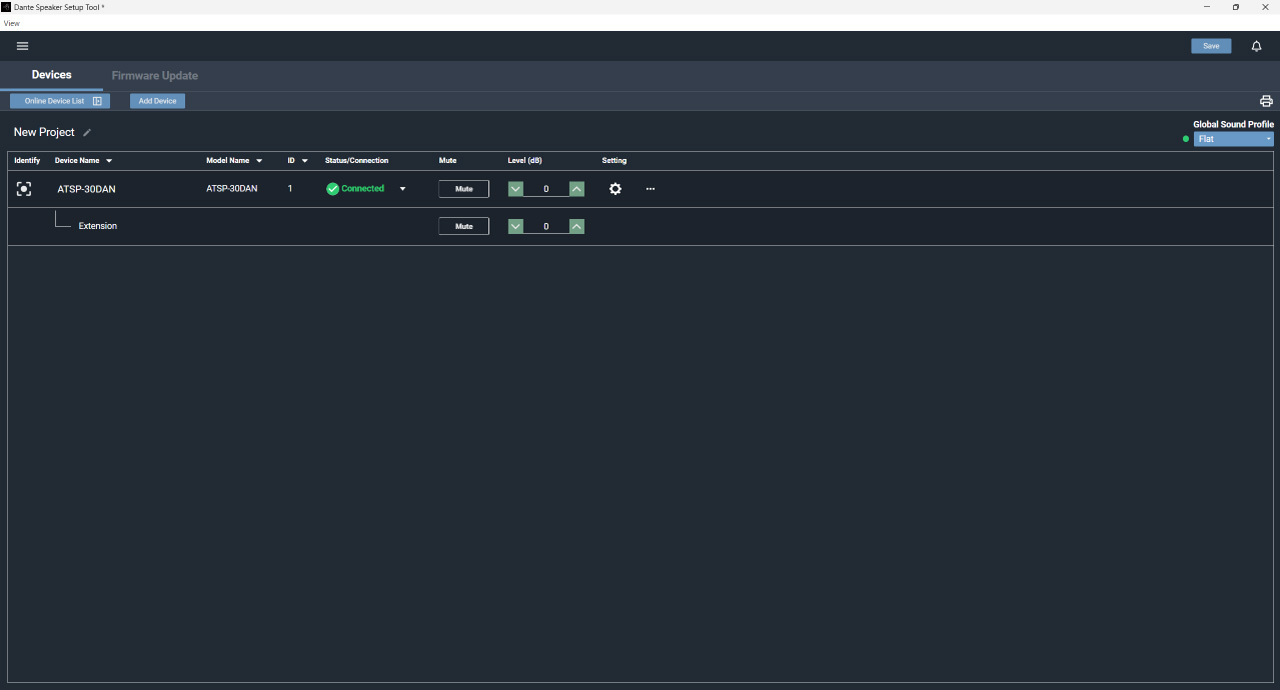
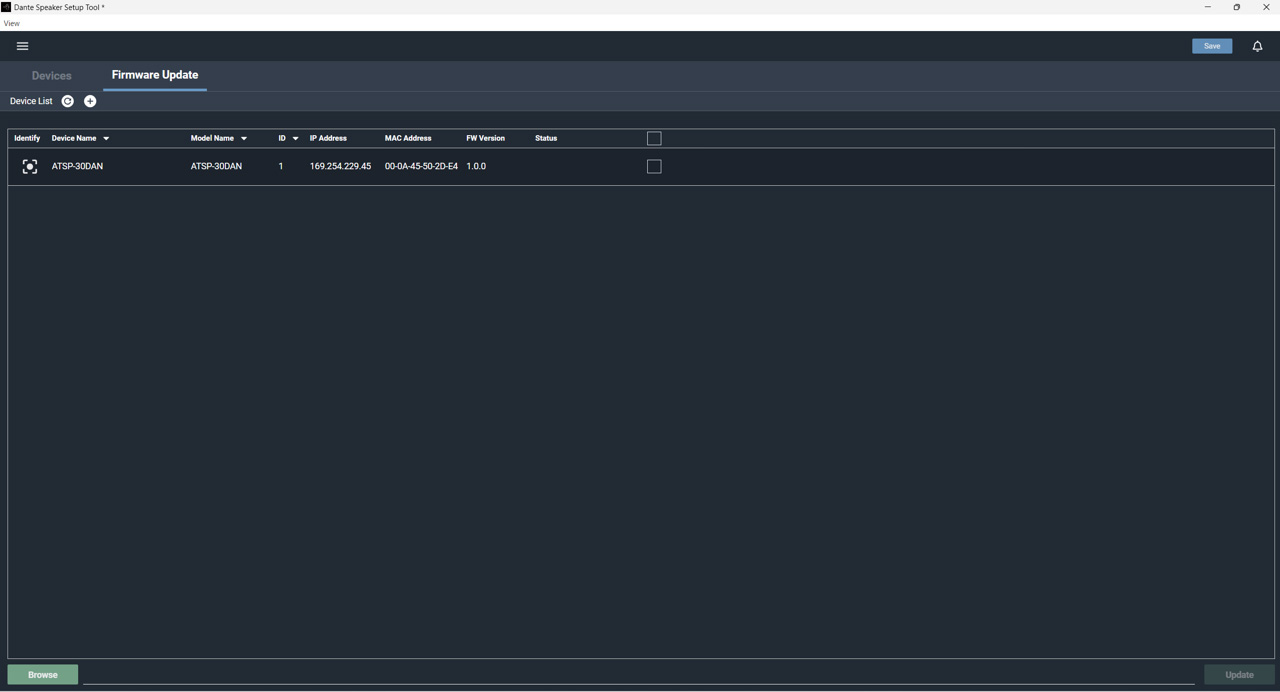
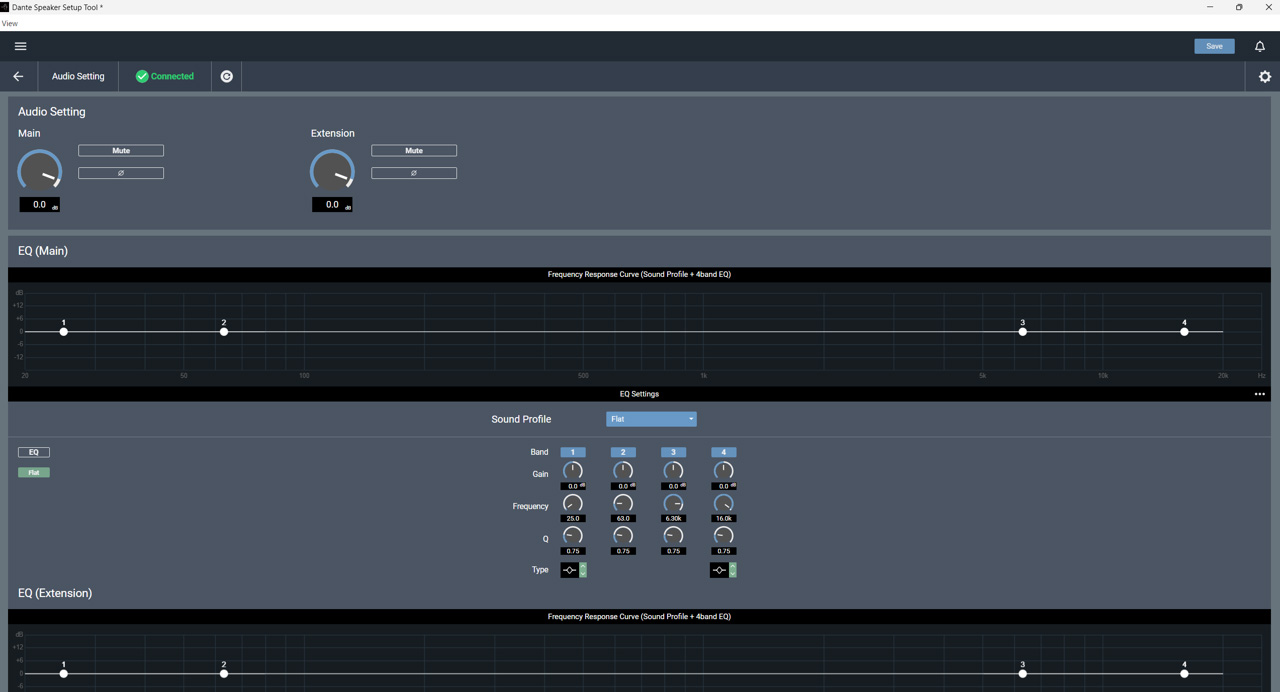
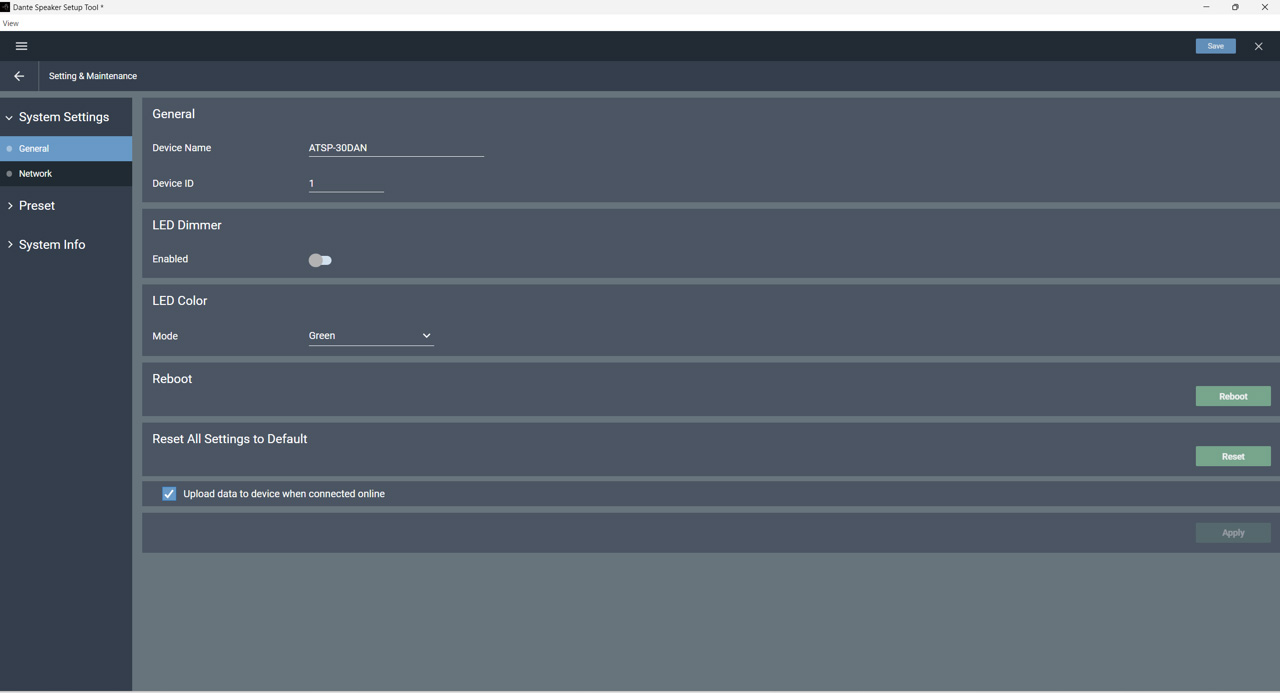
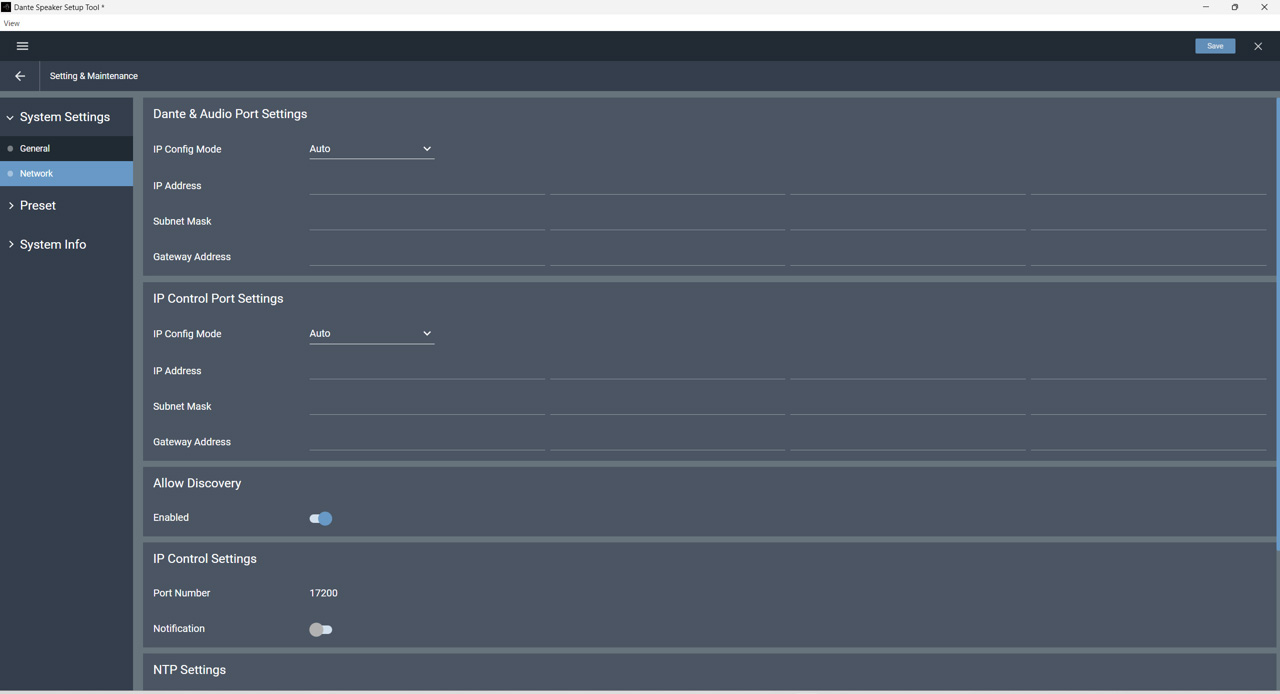
当社Dante対応スピーカー専用のアプリケーションです。接続されたスピーカー機器を一覧で表示し、各デバイスの音量・EQなどのパラメーターに直感的にアクセスできます。さらに、オフライン環境でも設定ファイルの作成・編集が可能なため、現地作業前にあらかじめ設定内容を準備しておくことができ、施工・調整作業をスムーズに進められます。また、シンプルで視認性の高いUIにより、複数台の一括管理や設定変更も手間なく行えます。
機能詳細
スピーカーレイアウトツール
スピーカーレイアウトツール
Speaker Layout Tool
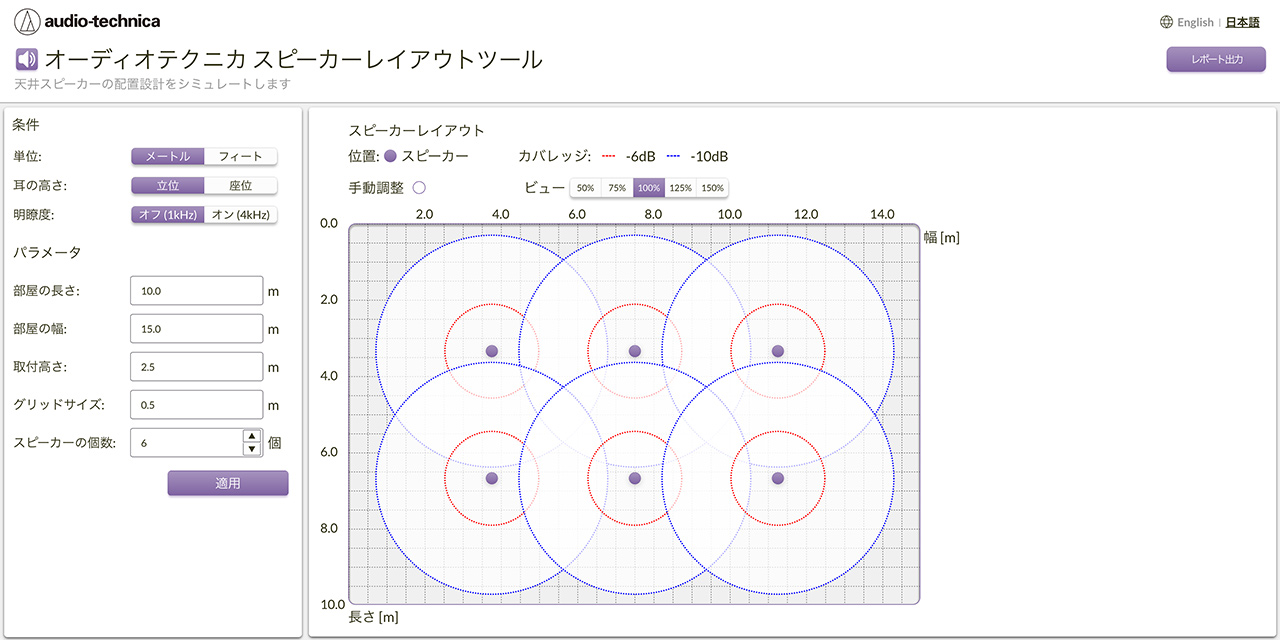
当社ネットワークスピーカー専用のWebアプリケーションです。システム設計時に、シンプルな入力とドラッグ操作でスピーカーの配置位置を直感的に検討することができます。部屋のサイズ、リスナーの耳の高さ、目標音圧、明瞭度などの条件を入力することで、スピーカーの均等配置を自動計算。-6dB / -10dBのカバーエリアを平面図上で視覚的に確認できます。配置結果は簡易レポートとしてPDF形式で出力できるため、提案資料や社内検討時に活用できます。
機能詳細
オーディオテクニカリンクシュミレーター
オーディオテクニカリンクシュミレーター
Audio-Technica LINK Simulator
「Audio-Technica LINK」を使ったシステム設計専用のWebアプリケーションです。画面上に構成したい機器や、機器間のLANケーブルの長さを配置するだけのシンプルな操作で利用できます。シミュレーションの結果、機器構成に対し供給電力が不足している場合、必要な電力供給デバイスを自動で提案します。結果が即座に得られるため、導入検討時の見積もり作成や、設計段階で必要な構成要素の確認スピードを向上させることができます。
 
機能詳細
EASE Focus
AFMG社のEASE®ソフトウェア「EASE Focus」による3D音響モデリングに対応。空間の形状や構造などを考慮した精度の高い音響システム設計が可能です。
※EASE® is a registered trademark of AFMG Technologies GmbH.


お問い合わせはこちら ▶
Danteスピーカーセットアップツール

Danteスピーカーセットアップツール

Dante Speaker Setup Tool
Danteスピーカーセットアップツール機能詳細
ダウンロード(準備中)
当社Dante対応スピーカー専用のアプリケーションです。接続されたスピーカー機器を一覧で表示し、各デバイスの音量・EQなどのパラメーターに直感的にアクセスできます。さらに、オフライン環境でも設定ファイルの作成・編集が可能なため、現地作業前にあらかじめ設定内容を準備しておくことができ、施工・調整作業をスムーズに進められます。また、シンプルで視認性の高いUIにより、複数台の一括管理や設定変更も手間なく行えます。


スピーカーレイアウトツール

スピーカーレイアウトツール

Speaker Layout Tool
当社ネットワークスピーカー専用のWebアプリケーションです。システム設計時に、シンプルな入力とドラッグ操作でスピーカーの配置位置を直感的に検討することができます。部屋のサイズ、リスナーの耳の高さ、目標音圧、明瞭度などの条件を入力することで、スピーカーの均等配置を自動計算。-6dB/-10dBのカバーエリアを平面図上で視覚的に確認できます。配置結果は簡易レポートとしてPDF形式で出力できるため、提案資料や社内検討時に活用できます。
Speaker Layout Toolをブラウザで開く
操作ガイドを見る(PDF)

使いかた

左カラムに設置条件を入力し、「適用」ボタンを押すと、右カラムにスピーカーの配置位置がシミュレート表示されます。さらに、スピーカーアイコンをドラッグして位置の微調整を行うことも可能です。また、「レポート出力」ボタンからPDFの保存や印刷が行えます。※詳しくは操作ガイドをご覧ください。
Speaker Layout Toolの使いかた


お問い合わせはこちら ▶
オーディオテクニカリンクシミュレーター

オーディオテクニカリンクシミュレーター

Audio-Technica LINK Simulator
「Audio-Technica LINK」を使ったシステム設計専用のWebアプリケーションです。画面上に構成したい機器や、機器間のLANケーブルの長さを配置するだけのシンプルな操作で利用できます。シミュレーションの結果、機器構成に対し供給電力が不足している場合、必要な電力供給デバイスを自動で提案します。結果が即座に得られるため、導入検討時の見積もり作成や、設計段階で必要な構成要素の確認スピードを向上させることができます。
Audio-Technica LINK Simulatorをブラウザで開く
操作ガイドを見る(PDF)

使いかた

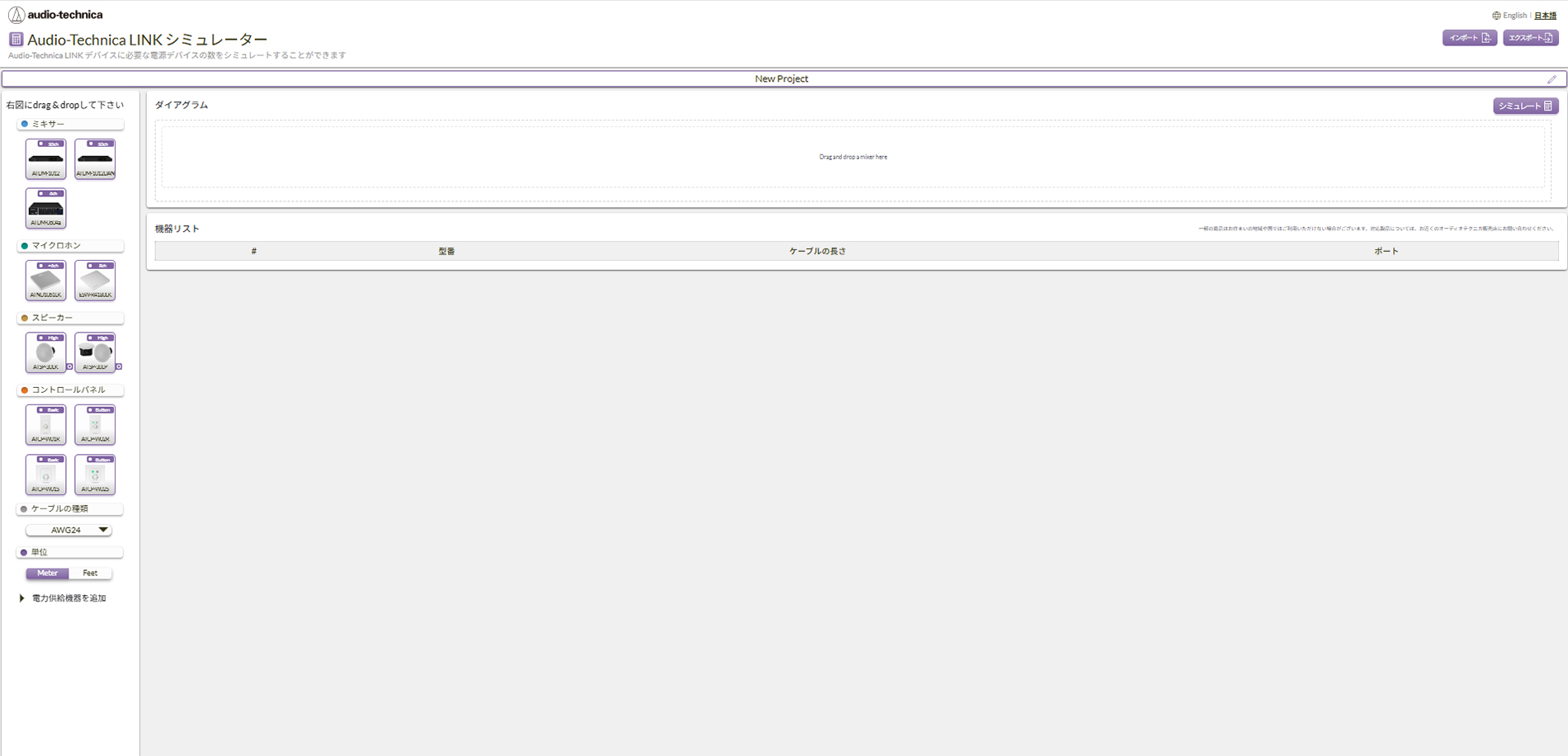
STEP①
アプリケーションを起動すると、Audio-Technica LINK対応機器が左側に一覧表示されます。利用するミキサー、マイクロホン、スピーカーなどをダイアグラム表示エリアへドラッグ&ドロップして配置します。
※画面右上の言語切り替えボタンで、日本語/英語を切り替えられます。
Audio-Technica LINK Simulatorイメージ STEP①
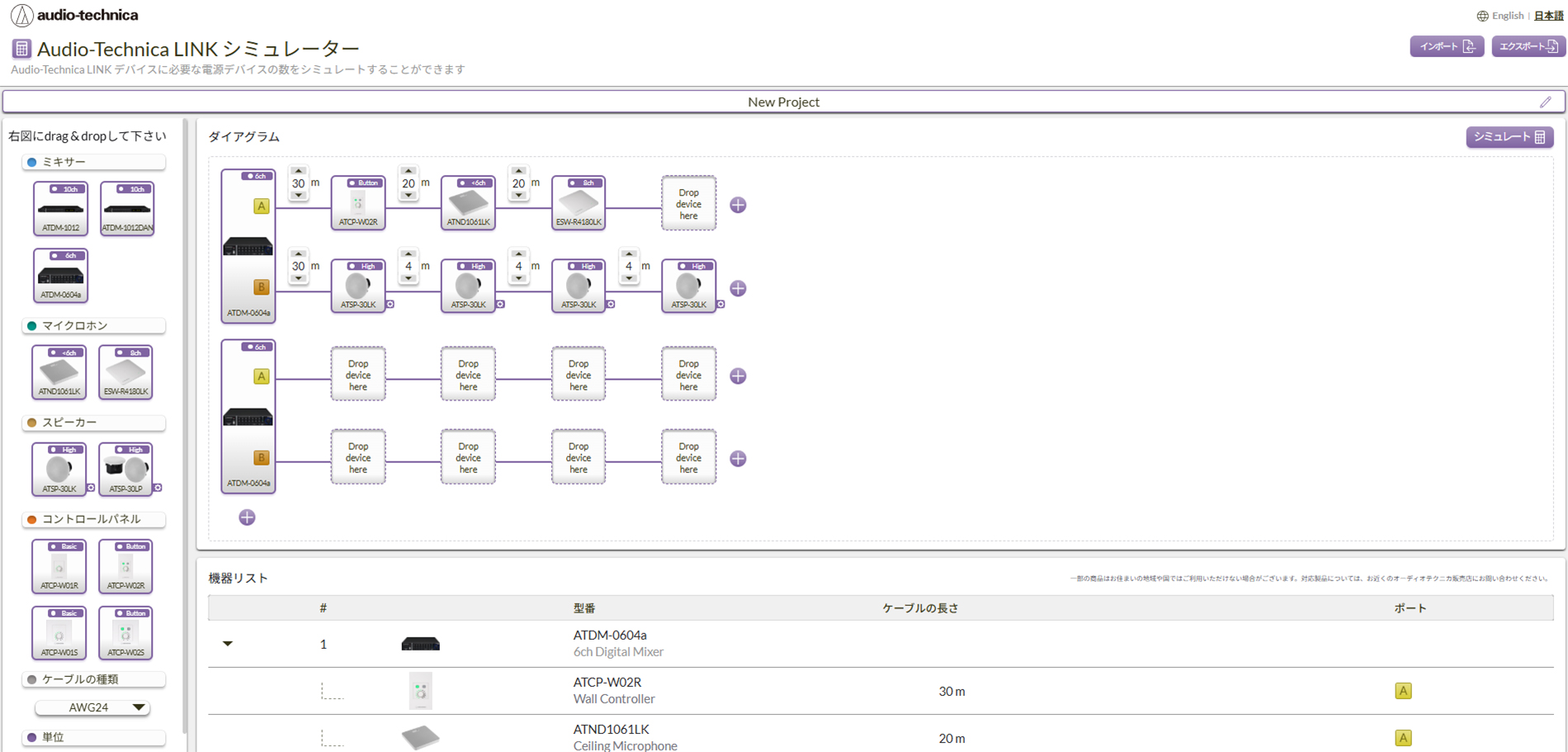
STEP②
機器の選択と配置が完了すると、機器間にケーブルの長さ入力欄が表示されます。必要なケーブルの長さを入力し、「シミュレート」ボタンを押してください。また、スピーカーの右下に表示されている歯車アイコンをクリックし、音量レベルを3つのモードから設定してください。
Audio-Technica LINK Simulatorイメージ STEP②
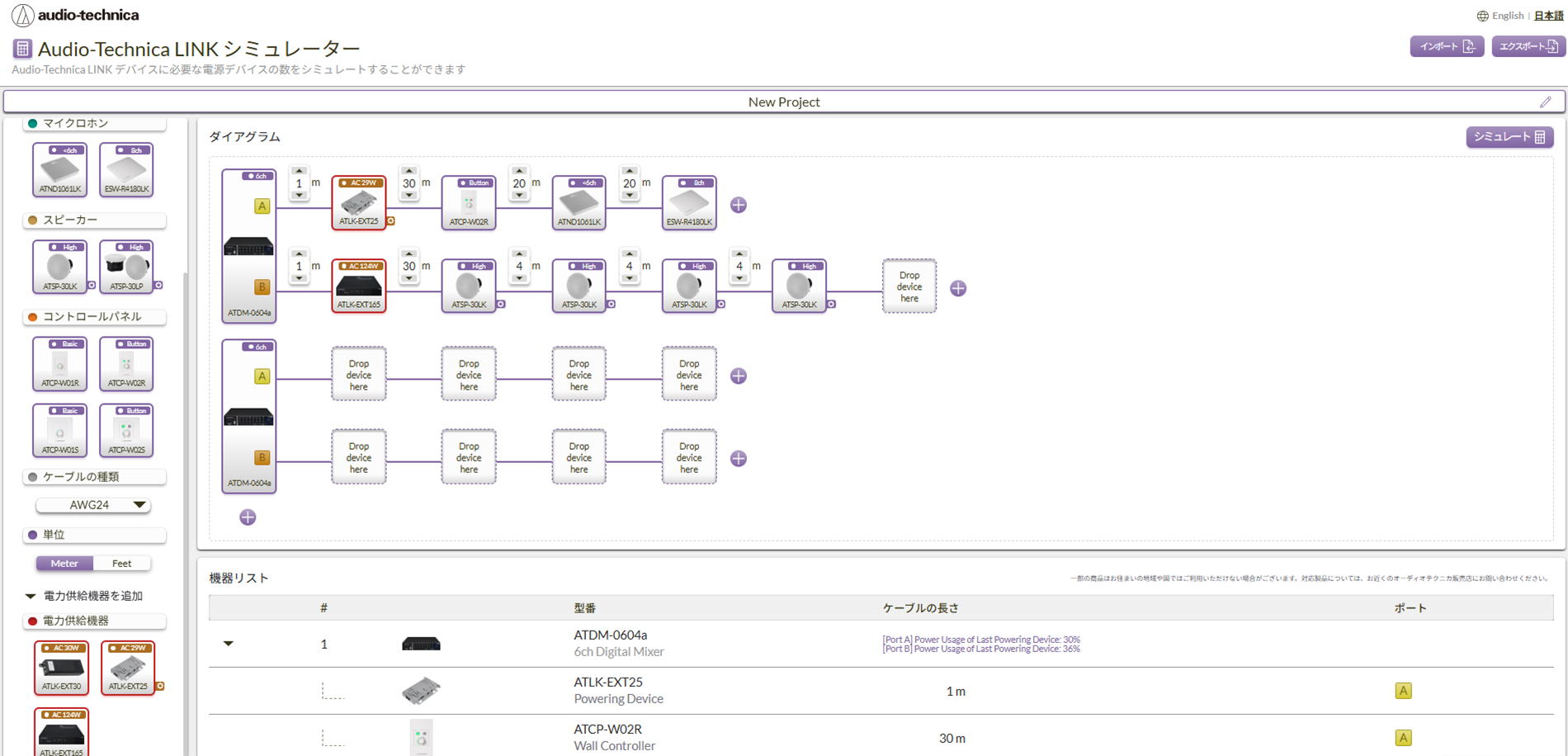
STEP③
「シミュレート」ボタンを押すとシミュレーションが実行されます。
・電力の供給が問題ない場合:電力供給は十分である旨のメッセージが表示されるので、「OK」をクリックします。
・電力の供給が十分ではない場合:電力が不足している旨のメッセージが表示されます。条件に適したエクステンダーを推薦してもらう場合は「はい」、自分で再度配置する場合は「いいえ」をクリックしてください。
Audio-Technica LINK Simulatorイメージ STEP③

シミュレーション結果は印刷のほか、JSON形式またはCSV形式で書き出しできます。書き出したファイルはインポートして編集することも可能です。詳しくは操作ガイドをご覧ください。
※プロジェクト名は任意で設定できます。
お問い合わせはこちら ▶
Back to Top