

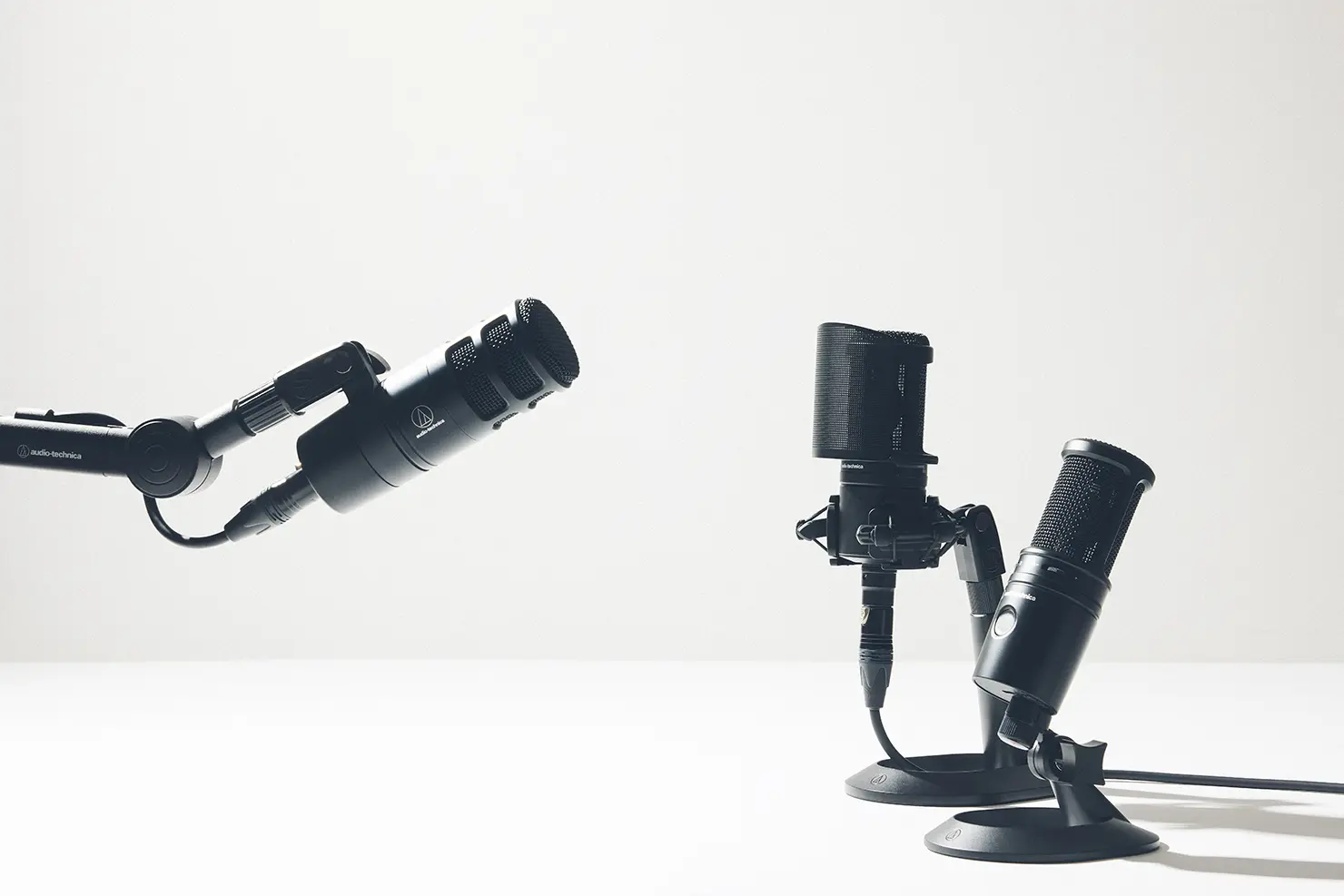
音楽の収録から動画制作、音声配信まで、マイクが活躍する場面はさまざまです。一方で、正しい扱い方やお手入れについては、意外と知られていないことも多いもの。
製品サポートに寄せられる「音が出ない」「ノイズがする」といった相談のなかには、マイクそのものの故障ではないケースもあります。
そこで今回は、オーディオテクニカの製品サポートに携わるスタッフに、よくあるトラブルとその対処法、日頃のお手入れについて聞きました。知っておくと役立つマイクの基本を紹介します。
- 目次
-
取り扱い編
マイクを扱うとき、気をつけたほうがいいことは?
「プツプツ」「パチパチ」とノイズが出ます。故障でしょうか?
ダイナミックマイクからコンデンサーマイクに替えたら、音が出ません。
周囲の雑音まで拾うようになりました。マイクがおかしいのでしょうか?
USBマイクをパソコンが認識してくれません。どうすればいい?
お手入れ編
マイクが汚れたら、アルコールスプレーで消毒しても大丈夫?
マイクを汚さないために、普段からできることはありますか?
マイクを長持ちさせるために気をつけることは?
修理に出す前に
「壊れたかも」と思ったら、何を確認すればいい?
故障かどうかわからなくても、相談していいですか?
長年使っているマイクでも、修理をお願いできますか?
まず知っておきたい、マイクを扱うときの基本
マイクを扱うとき、気をつけたほうがいいことはありますか?
私たちにとって身近なマイクといえば、カラオケなどで使う手持ちタイプではないでしょうか。こうしたマイクはダイナミックマイクと呼ばれ、ヘッドケース内側にウレタン素材のウインドスクリーン(風防)が入っており、「吹かれ」によるポップノイズ対策が施されています。息や飛沫などが内部へ入り込むのを防ぐ役割もあります。
一方で主にレコーディングなどで使用されるAT2020、AT2035、AT4040、AT4050などのコンデンサーマイクには入っていません。内部にウレタン素材を入れると、高域特性が損なわれる場合があるためです。ウレタンで内部を覆っていない分、扱いには少し注意が必要です。口を極端に近づけて使うと飛沫が付着し、そこに埃がつくことでノイズの原因になる場合もあります。
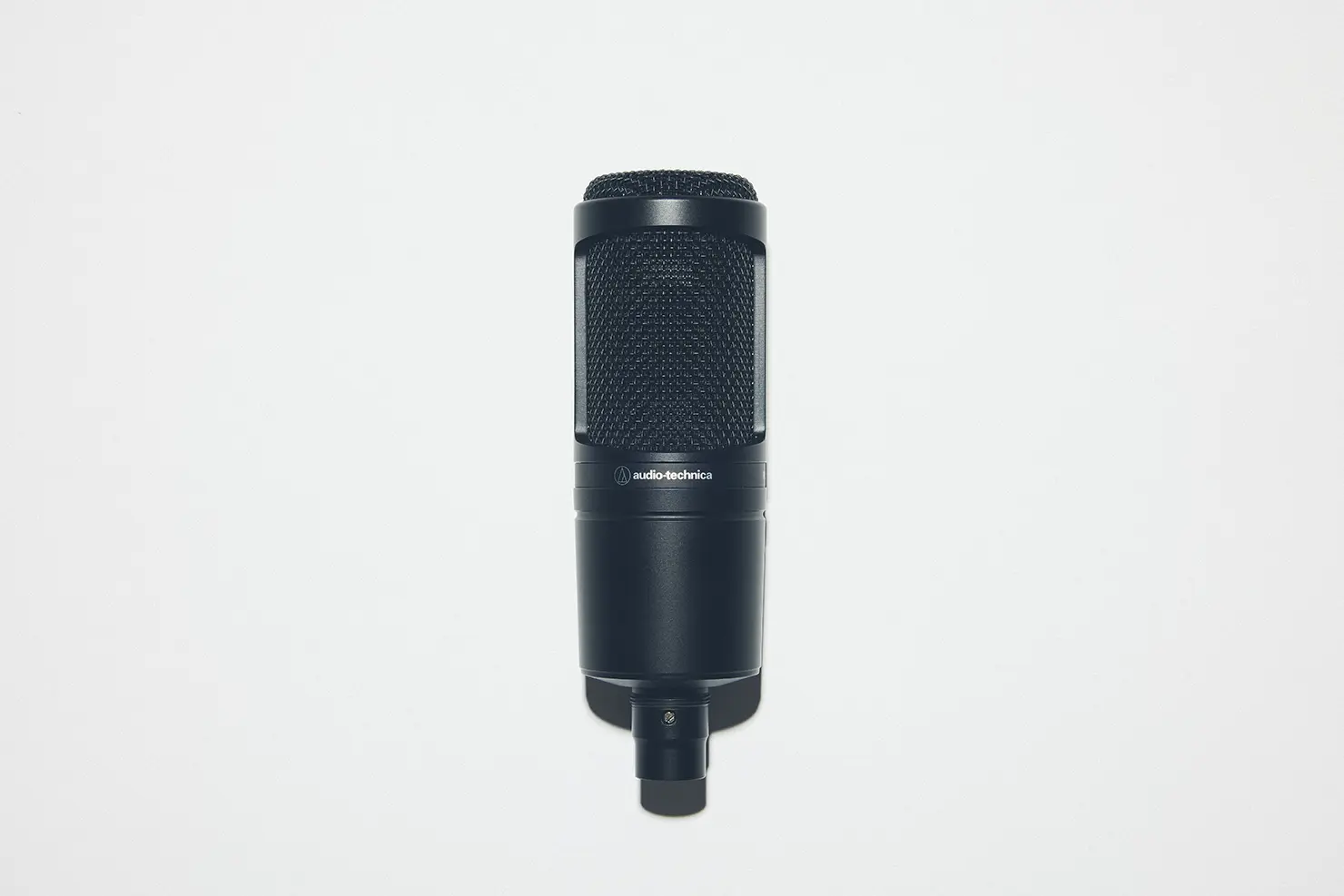
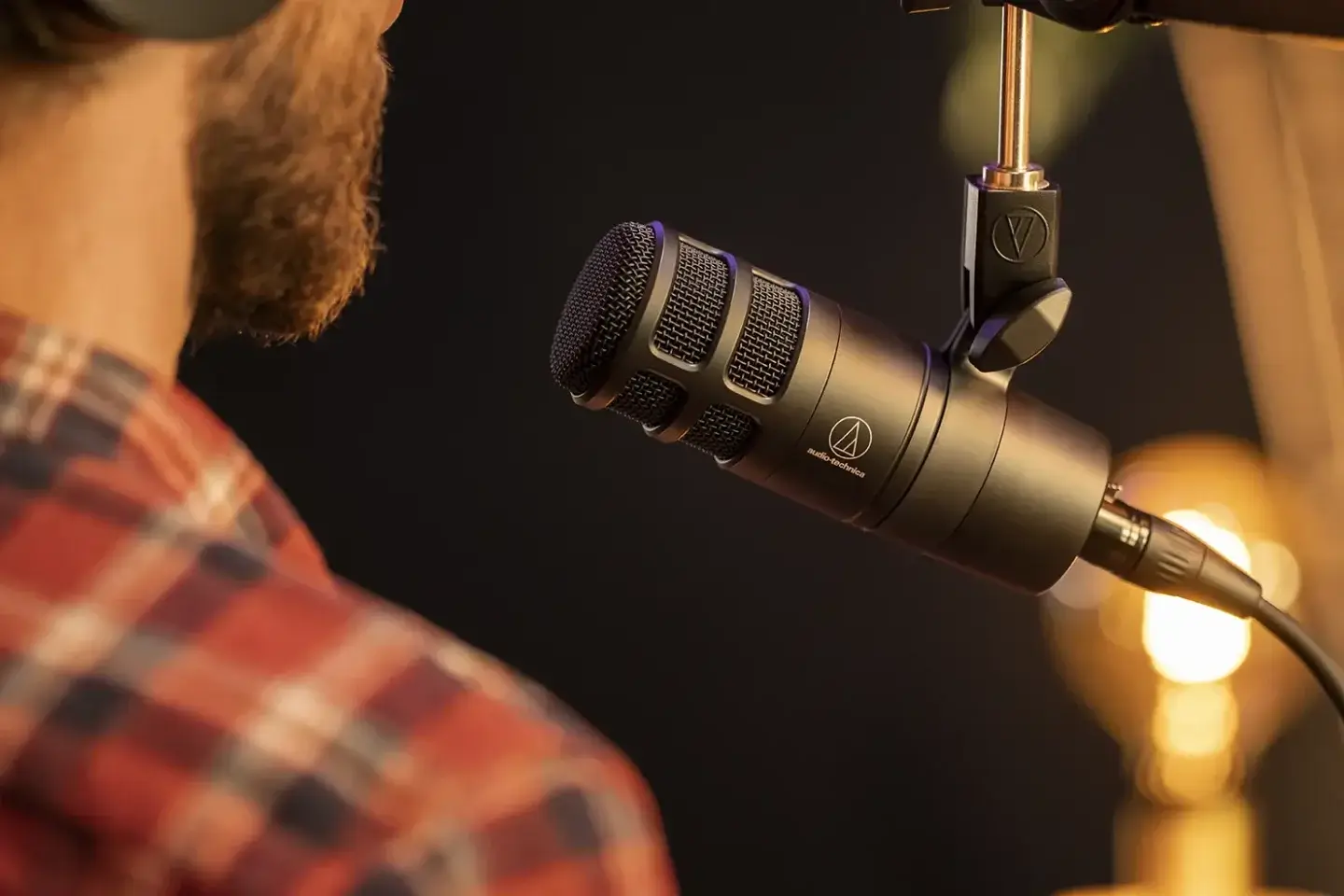
自分が使っているマイクの特徴を知っておくことが、トラブルを防ぐ第一歩です。
「プツプツ」「パチパチ」とノイズが出ます。故障でしょうか?
ノイズは必ずしも故障とは限りません。使用環境や周辺機器も確認してみましょう。特にコンデンサーマイクは、湿気や埃の影響を受けやすい機器です。高温多湿の場所で使ったり、長期間むき出しのまま置いたりすることで、内部に入り込んだ埃と湿気が重なり、ノイズにつながる場合があります。日頃から、マイク内部に埃や異物が付着しないようにすることが予防につながります。
急激な温度変化にも注意が必要です。たとえば冬、冷えた場所に置いていたマイクを暖かい部屋へ持ち込むと、窓ガラスが曇るのと同じように結露が生じることがあります。
結露してしまった場合はドライヤーなどで乾かそうとせず、12時間ほど自然乾燥してください。その後、正常に動作すればそのまま使用いただけます。ノイズなどの症状が改善しない場合や、正常に動作しているか判断できないときは、オーディオテクニカまでご相談ください。水没した場合や雨の中で使用してした場合も、まずはご相談いただくのが安心です。
また、原因がマイク本体ではないケースもあります。ケーブルやオーディオインターフェース、パソコンなどの周辺機器、入力レベルなどの設定も確認してみてください。
マイクは機種ごとに感度(出力レベル)が異なります。一般にコンデンサーマイクはダイナミックマイクより出力が大きい傾向があるため、これまで適正だった設定のままマイクを変更すると、入力レベルが大きすぎたり小さすぎたりすることがあります。
特に入力が過大になると、オーディオインターフェース側で「プツプツというノイズ」「音量が不安定」「音が途切れる」といった症状が出る場合があります。
マイクを変更した際は、オーディオインターフェースの入力ゲインを調整し直してみてください。
ダイナミックマイクからコンデンサーマイクに替えたら、音が出ません。
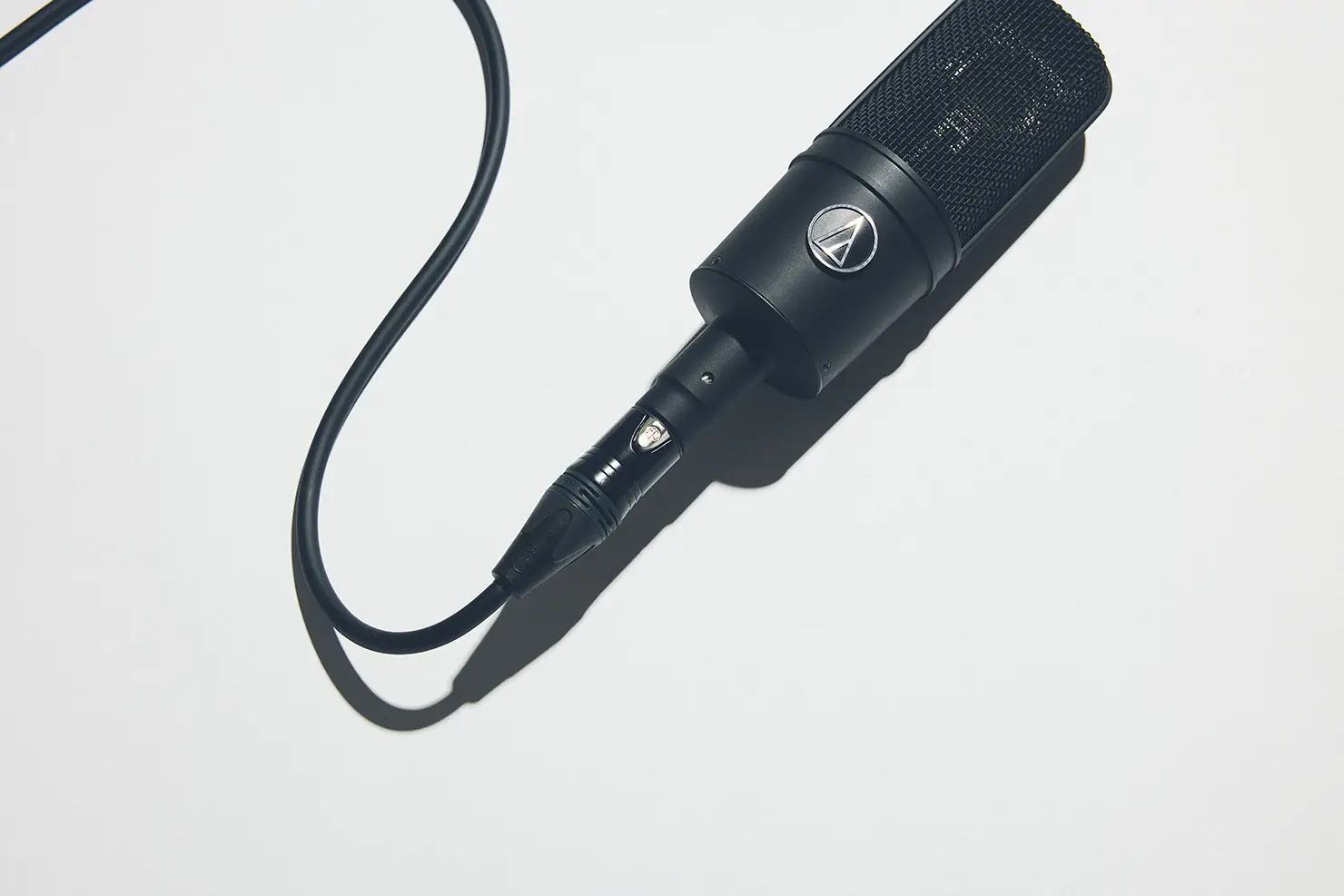
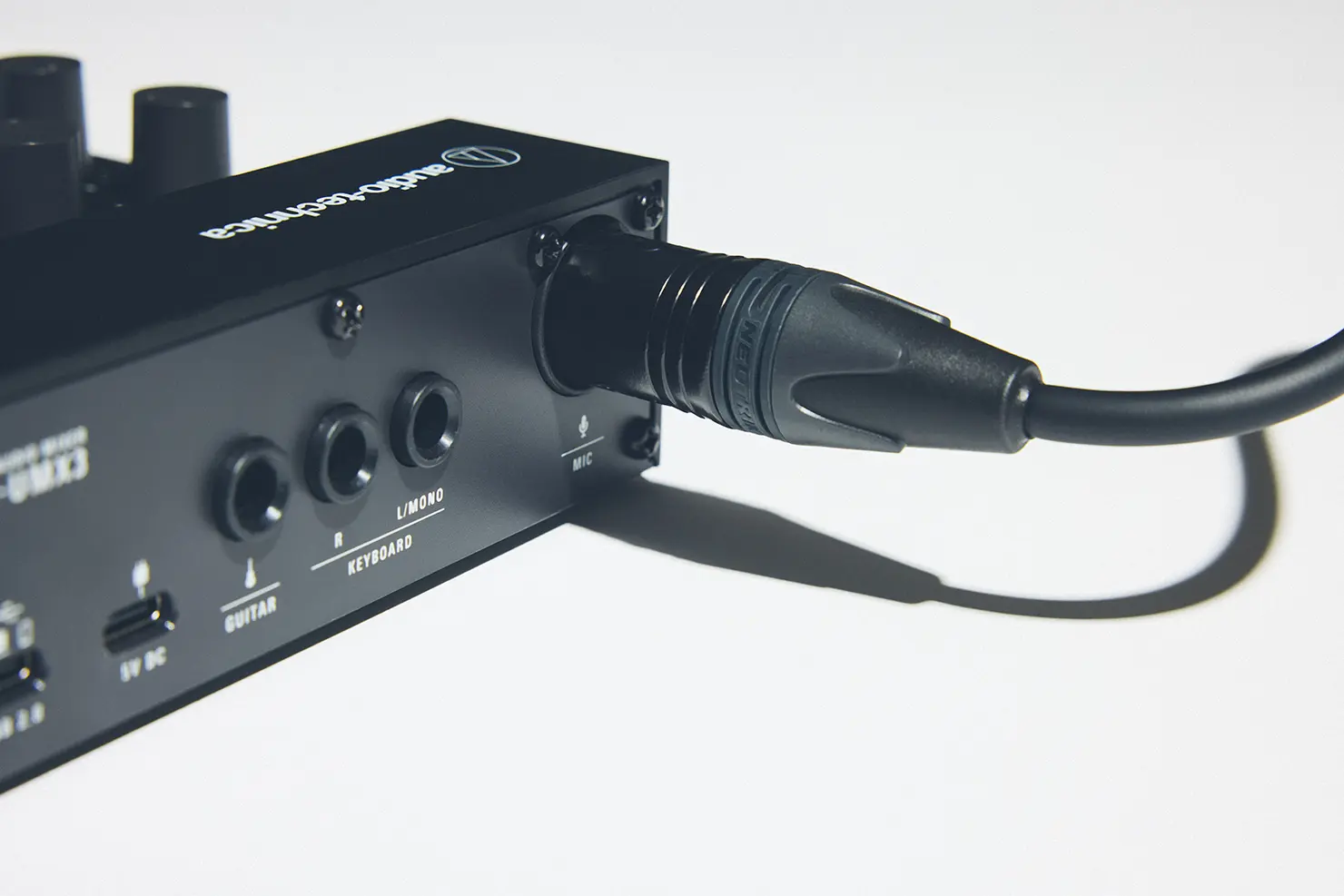
AT2040などのダイナミックマイクと、AT2020やAT4040、AT4050などのコンデンサーマイクは、使い方に大きな違いがあります。コンデンサーマイクはXLRケーブルで接続するだけでなく、マイクを作動させるための電源が必要です。これを「ファントム電源」と呼びます。
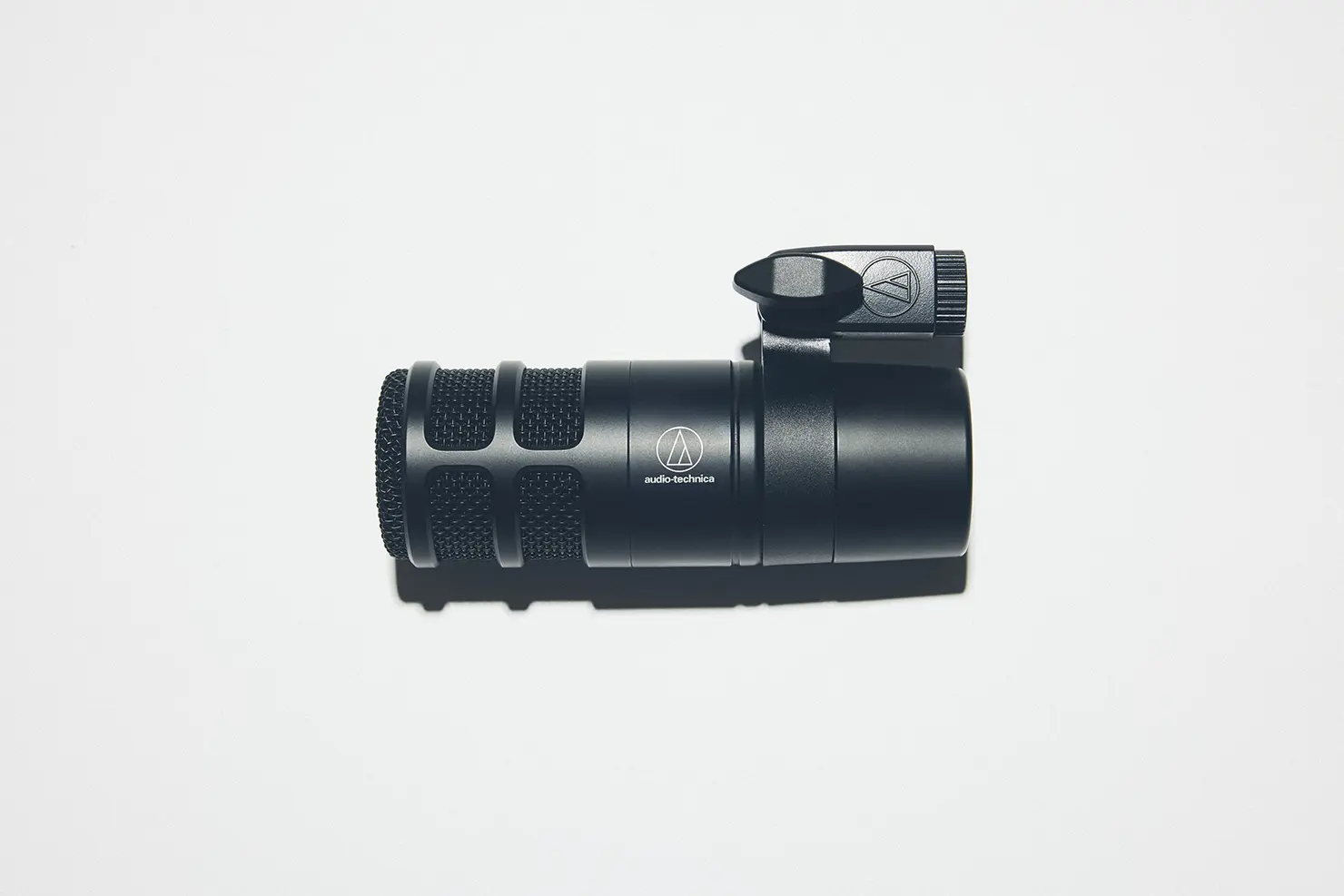
ファントム電源を供給するのが、オーディオインターフェースなどの機器です。オーディオインターフェースは、マイクで拾った音をパソコンなどで録音できる信号に変換するもの。オーディオテクニカの製品ではAT-UMX3がそれに当たり、ファントム電源はXLRケーブルを通してマイクへ送られます。
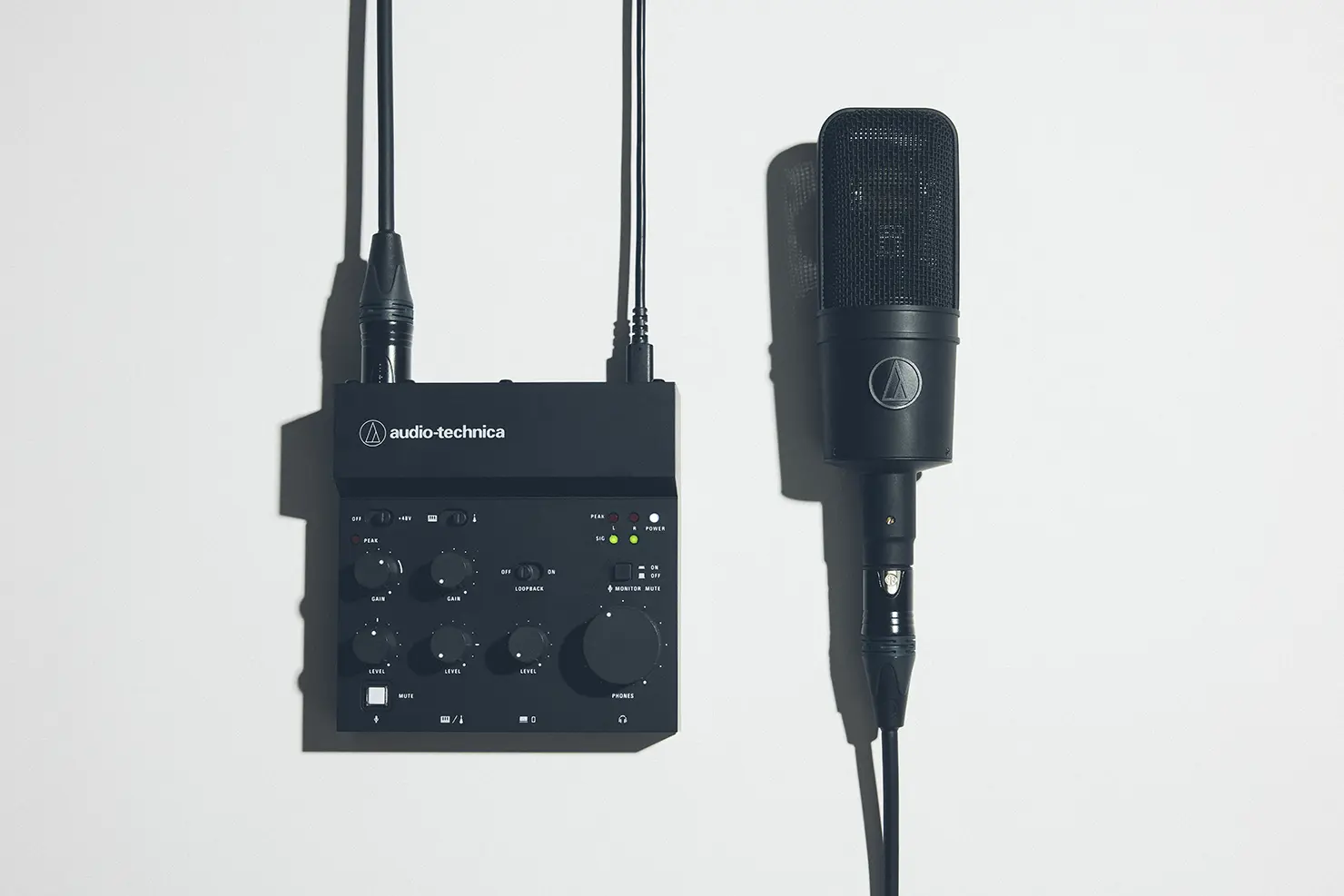
ダイナミックマイクではファントム電源を必要としないため、初めてコンデンサーマイクを使う際に見落としやすいポイントです。接続したのに音が出ない場合は、
- マイクにファントム電源を供給出来る機器を接続しているか
- 接続しているオーディオインターフェースやミキサーがファントム電源に対応しているか
- XLRケーブルが正しく接続されているか
- ファントム電源がONになっているか
などを確認してみてください。
なお、ダイナミックマイクの場合、ファントム電源を供給してしまうと故障の原因となる可能性があるため、ご注意ください。
また、接続の順番にも注意が必要です。マイクとXLRケーブルをつないでから、ファントム電源をONに。取り外すときは、先にファントム電源をOFFにしてからケーブルを抜きます。電源が入ったまま抜き差しすると、一気に電流が流れてマイク内部の基板に負荷がかかり、故障につながる可能性があります。
周囲の雑音まで拾うようになりました。マイクがおかしいのでしょうか?
感度の高いコンデンサーマイクは、声や演奏だけでなく、普段はあまり意識していない周囲の音まで捉えることがあります。
実際、ダイナミックマイクからコンデンサーマイクへ替えたことで「雑音を拾うようになった」という相談も。使用環境を確認すると、エアコンや扇風機、パソコンのファン、屋外を走る車の音などを拾っていたケースがありました。マイクの性能が上がったことで、それまで拾えなかった音まで収録されていたのです。
こうした音が気になる場合は、まず録音する環境を見直してみましょう。周囲に音を発しているものがないかを確認するほか、マイクと口元の距離もポイントです。距離が離れすぎていると、声をしっかり拾うために「ゲイン(マイクから入る入力信号を増幅させるもの)」を上げることになります。すると、声だけでなく周囲の音も大きくなり、雑音が目立ちやすくなることがあります。
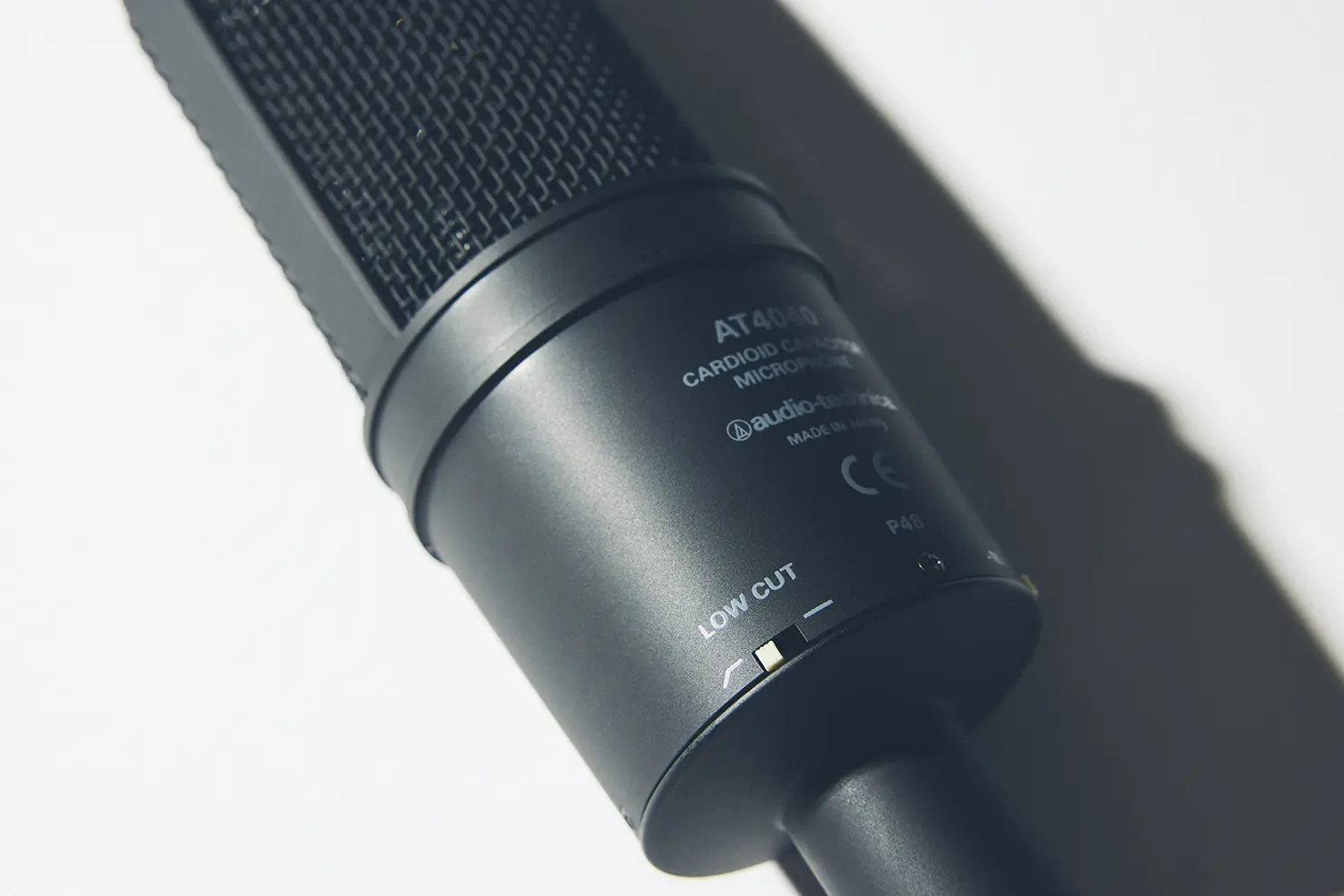
ローカット機能を備えたマイクなら低い周波数の音を軽減できるため、環境によっては活用するのもひとつの方法です。LOW CUTとは、その名の通り、低い周波数帯の音をカットする機能。外部から侵入する車の走行音や空調の振動音など、暗騒音を抑えるのに役立ちます。
USBマイクをパソコンが認識してくれません。どうすればいい?
AT2020USB-XP、AT2020USB-X 、AT2040USBといったUSBマイクロホンでは、「パソコンが認識しない」「音が途切れる」「音が出ない」「ミュートボタンが反応しない」「ロボット音になる」といった相談が報告されています。
まずは別のUSBケーブルに交換したり、違うUSBポートへ差すことを試してみてください。ケーブルを動かしたときに症状が変わるなら、ケーブルや接続部分に原因がある可能性も考えられます。
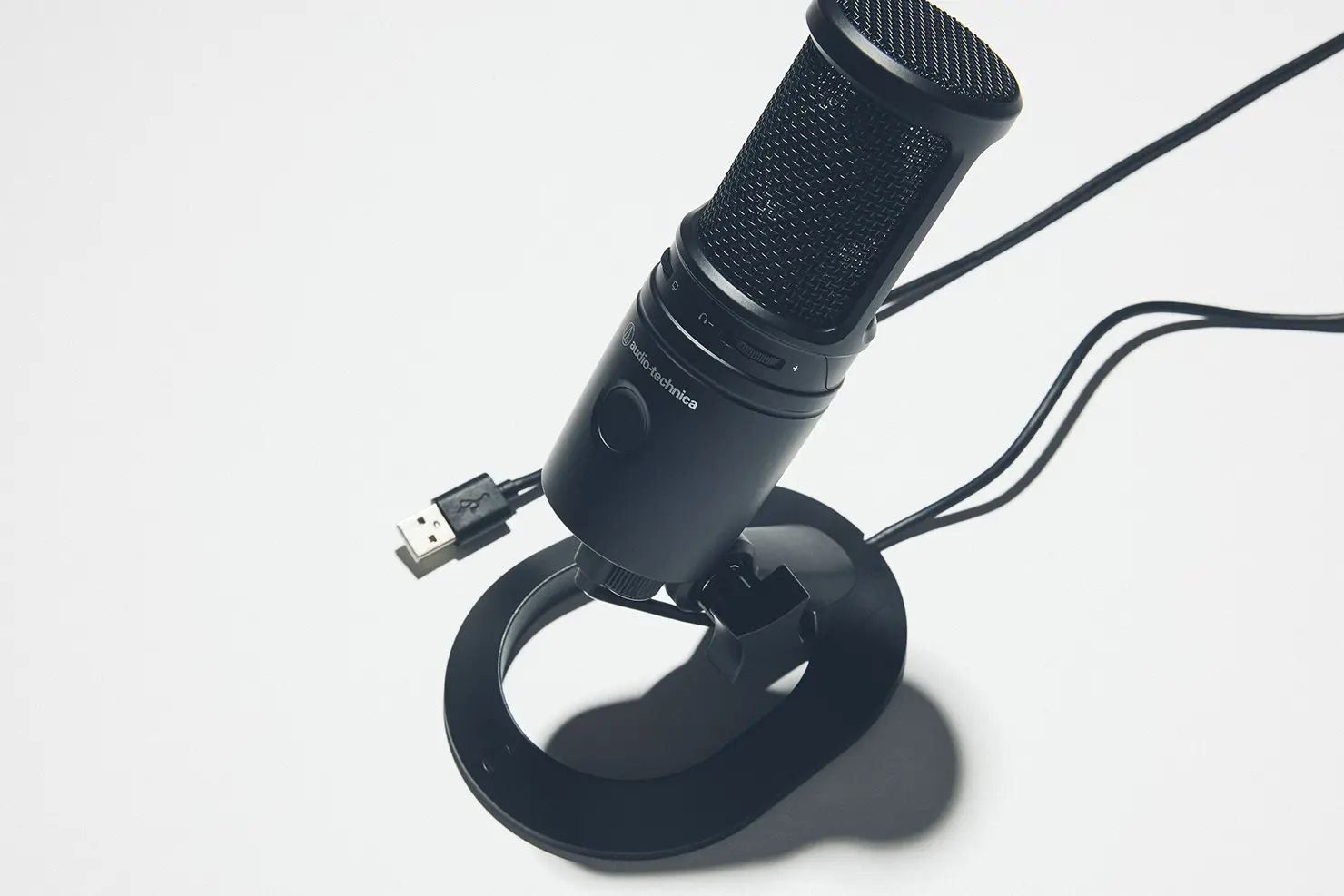
接続に問題が見当たらなければ、パソコン側を確認します。まずは再起動をし、それでも改善されない場合は、マイクが入力デバイスとして選択されているか、入力レベルが適切かなど、オーディオ設定をチェック。パソコンでマイクのサンプリング周波数が正しく設定されているかも確認してみましょう。サンプリング周波数とは、アナログの音声をデジタル信号に変換するとき、1秒間に何回音を記録するかを示す数値です。設定が合っていないと、正常に音をやり取りできない場合もあります。
USBマイクは、オーディオインターフェースを介さずパソコンへ直接つなげられる手軽さが魅力です。そのぶん、不具合が起きたときはマイク本体だけでなく、USBケーブルやパソコンのオーディオ設定まで確認すると、原因を探りやすくなります。
「汚れを落とす」より、まず「汚れるのを防ぐ」
マイクが汚れたら、アルコールスプレーで消毒しても大丈夫?
ボディ部分への使用は可能ですが、音を拾うメッシュ部分への直接噴霧は絶対に避けてください。コロナ禍以降、修理現場では、アルコールスプレーや除菌剤、消臭剤などのスプレー類を使用した製品が持ち込まれるケースが見られています。
コンデンサーマイクで知っておきたいのが、内部にある「ダイヤフラム(振動板)」の存在です。音による空気の振動を捉える非常に薄い膜で、その薄さは髪の毛をはるかに下回るほど。わずかな振動にも反応する繊細さが、細かな音まで捉える性能を支えています。
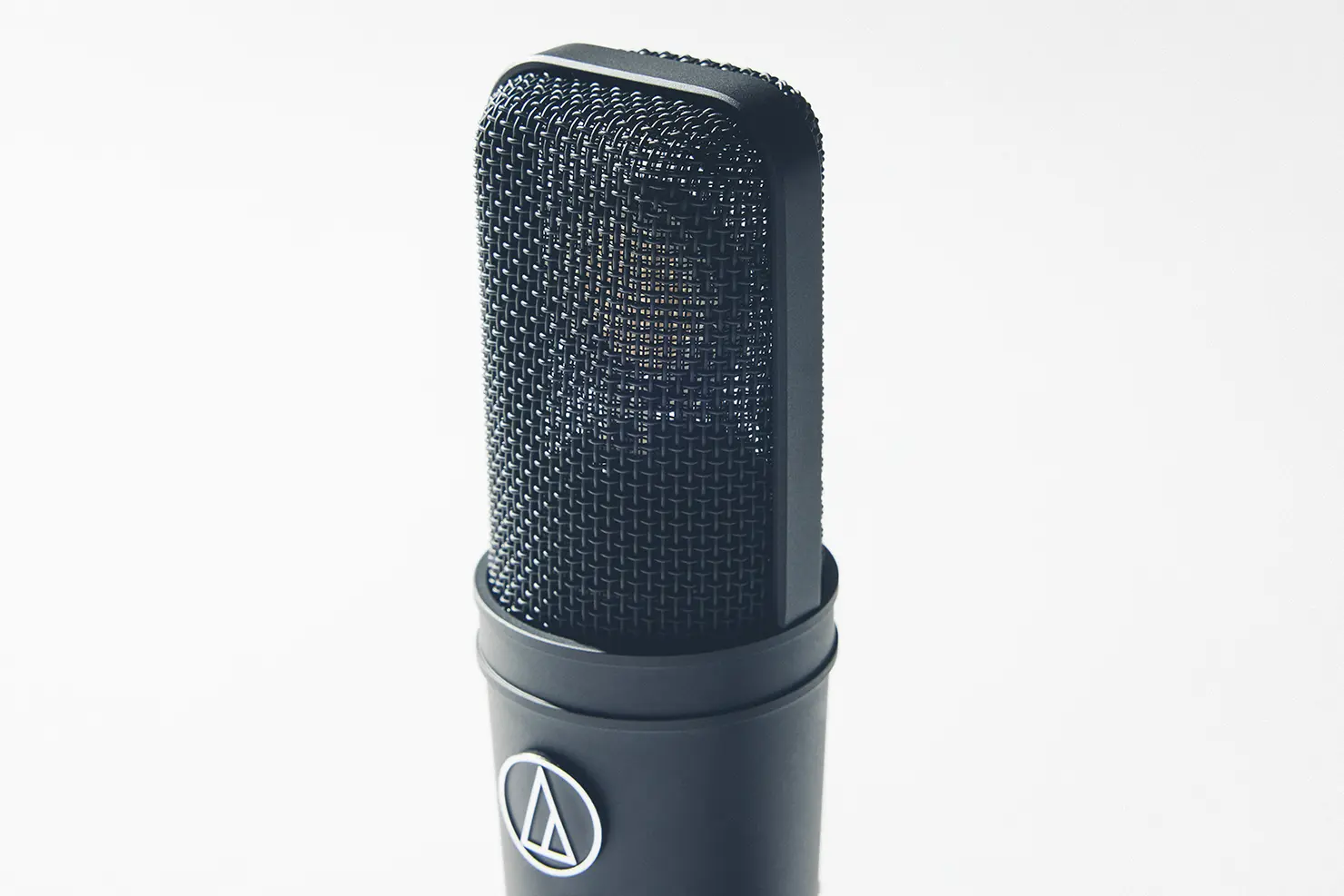
この薄い膜に消臭剤などが付着すると、正常に振動できなくなり、ノイズや感度低下を招くことがあります。埃を飛ばそうとエアダスターを直接吹きつけることも避けてください。強い風圧そのものがダイヤフラムを傷めるおそれがあるからです。
汚れてから取り除こうとするより、できるだけ内部に汚れを入れない状態を保つことがマイクのお手入れの基本。「埃をどう掃除するか」ではなく、「埃を防ぐ」ことが大前提です。
マイクを汚さないために、普段からできることはありますか?
1. ポップフィルターをつける
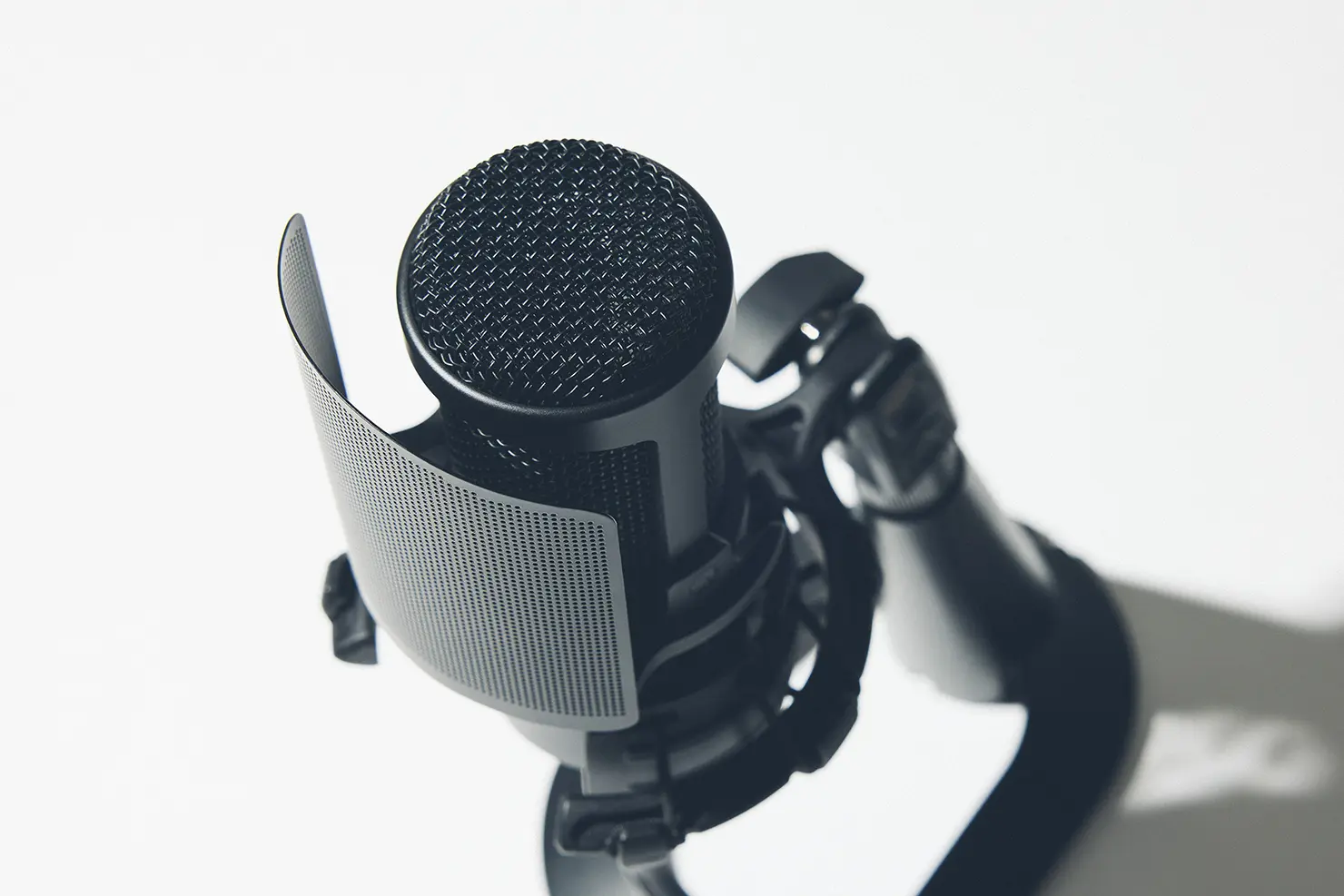
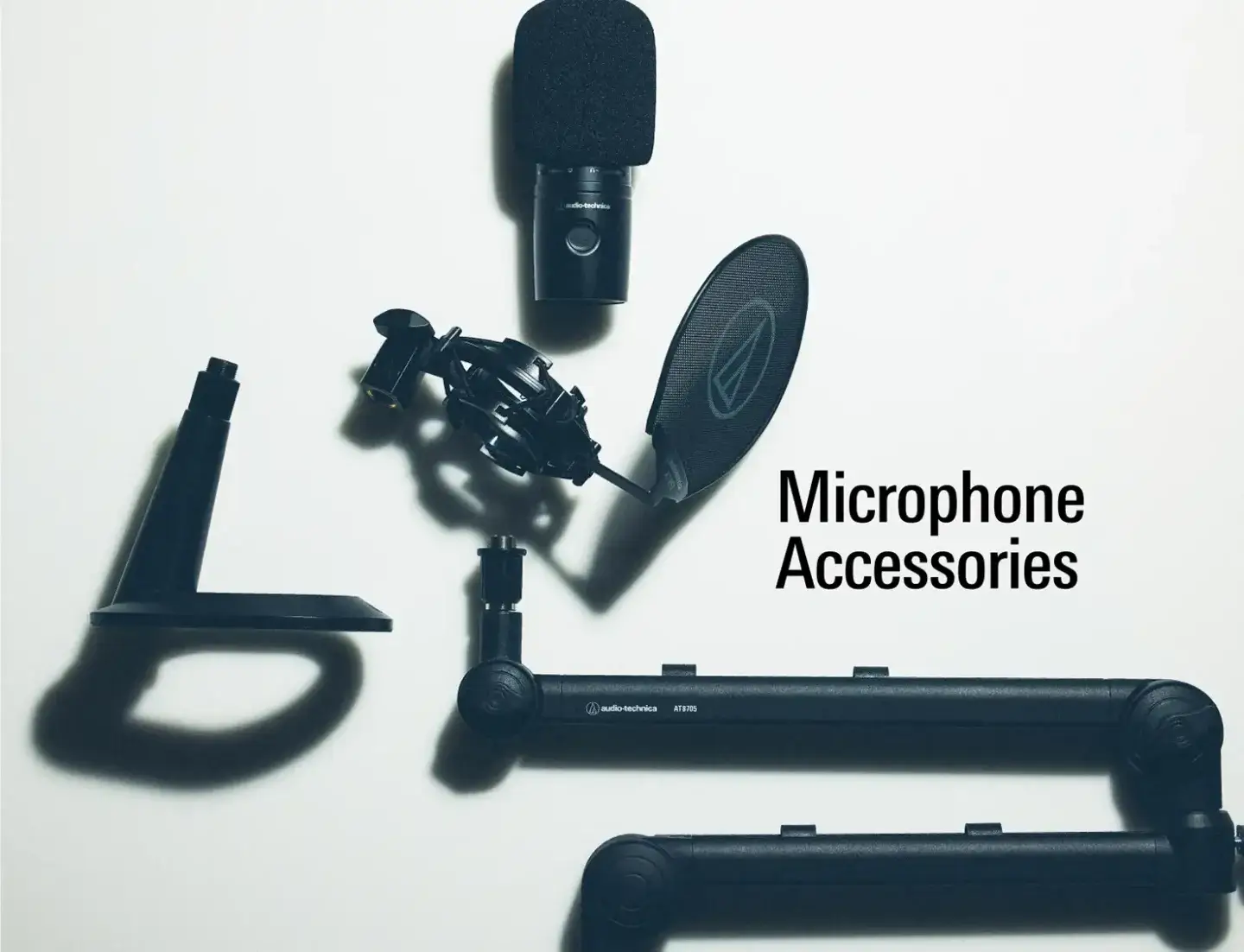
歌や声を収録するときに活用したいのが、ポップフィルターです。レコーディング風景などで、マイクの前に置かれているのを見たことがある人も多いでしょう。「パ」「バ」といった破裂音が強く入るのを抑えるものですが、口から飛ぶ唾液がマイクへ直接付着するのを防ぐ役割もあります。
2. 湿度に注意する
マイクを使い終わったら、ケースなどに収納するのが基本です。湿気の多い時期には乾燥剤を活用する方法もあります。よりしっかり湿度を管理したい場合は、防湿庫やデシケーターを利用するという選択肢も。レコーディングスタジオでは、こうした除湿できるケースでマイクを保管していることもあります。
3. 埃を避ける
机にマイクをセッティングしたままの場合は、むき出しで置き続けるのではなく、使用しないときはダストカバーなどでマイクを保護しておくと、埃の侵入を抑えられます。
使っている間は飛沫から守る。使い終わったら埃や湿気から守る。特別なお手入れを繰り返すより、日頃からマイクに余計なものを近づけないことが、長く使うための基本です。
マイクを長持ちさせるために、取扱いで気をつけることは?
マイクの内部には細かな部品が使われています。落下させたり、コネクターに無理な力を加えたりすれば、破損につながります。実際、落下による端子の変形などは、取り扱いによる故障として有償修理になる場合があります。
ケーブルを抜くときは、コードを引っ張るのではなくコネクター部分を持つ。収納時には強く折り曲げない。マイクスタンドやアームへの取り付けでも、必要以上の力をかけないようにしましょう。
内部の汚れが気になっても、自分で分解したり、無理に掃除したりするのは避けてください。丁寧に使い、汚れを防ぎ、必要以上に手を加えない。シンプルですが、日々の積み重ねがマイクへの負担を減らします。
「壊れたかも」と思ったら。修理に出す前にできること
まずは何を確認すればいい?
基本となるのは、マイク本体 → ケーブルなどの接続部分 → オーディオインターフェースなどの接続機器 → パソコンなどの接続先と、音の流れを「上流から下流へ」たどること。使用するマイクや機器によって接続方法は異なりますが、この考え方は共通です。
たとえば、別のケーブルに替えて症状が改善すれば、ケーブルに原因がある可能性が高まります。変化がなければ、その先の接続機器へ。交換できるものをひとつずつ試すことで、どこに問題があるのかを切り分けていきます。
接続まわりに問題がなければ、次に見直したいのが電源や設定。ファントム電源を必要とするコンデンサーマイクなら、電源が入っているか、入力レベルは適切か、と範囲を広げていきます。
それでも原因が見つからないときは、機器や使用環境を変えてみる方法も。別のパソコンや接続機器では正常に使えるのか、場所を変えると症状はどうなるのか。条件を変えたときの違いが、原因を探る手がかりになります。
コンデンサーマイクなら、湿度や保管状態も振り返ってみてください。高湿度の場所で使っていなかったか、急激な温度変化はなかったか。症状が出る直前の状況にもヒントが隠れているかもしれません。
チェックの流れ
- マイクから接続先までをたどる。
- 電源・設定を見直す。
- 機器や使用環境を変えてみる。
- 改善しなければサポートへ。
修理に預けても症状が再現しなければ、原因を特定できないことがあります。「いつ」「どんな環境で」「何をしたときに」症状が出たのかを覚えておくと、相談するときの手がかりにもなります。
自分で確認できるところを試しても改善しない場合は、無理に原因を探し続けず、点検や修理を相談してみてください。
オーディオテクニカのサポート体制
故障かどうかわからなくても、相談していいですか?
マイクの不具合は、原因がすぐにわかるものばかりではありません。「いつもと音が違う気がする」「故障なのか、使い方の問題なのかわからない」といった段階でも、製品サポートをご利用ください。
お話を伺うなかで解決につながることもあれば、実際の製品を確認しないと判断できないケースもあります。その場合は製品をお預かりし、状態を確認したうえで必要に応じて修理を行います。
長年使っているマイクでも、修理をお願いできますか?
「古い製品だから、もう直せないのでは?」と思われるかもしれません。オーディオテクニカでは生産完了後6年を修理対応期間の目安としていますが、それを過ぎても、部品が残っていれば対応できるケースがあります。(製品の状態や部品によっては修理が難しいこともあるため、最終的には実物を確認しての判断となりますことをご了承ください。)
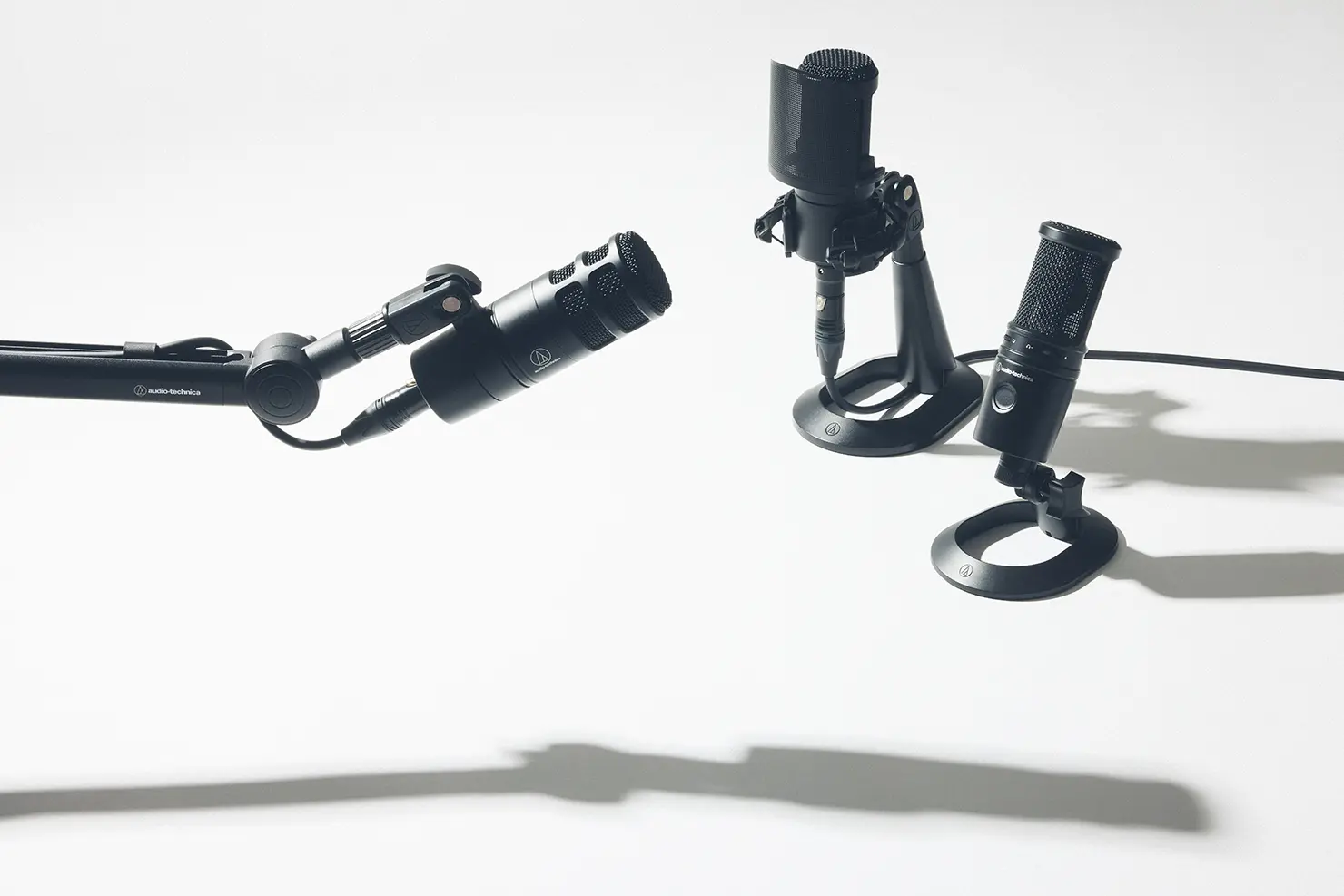
国内メーカーであるオーディオテクニカの安心のサポート体制
修理やサポートにおけるオーディオテクニカの強みのひとつが、国内メーカーであることです。国内に相談窓口や修理の体制を持ち、問い合わせから製品の点検、修理まで連携して対応しています。相談を受けて終わりではなく、必要に応じて実物を確認し、修理へつなげられる。こうした距離の近さも、国内にサポート体制を持つメーカーならではです。
調子が悪くなったからといって、すぐに買い替えるしか方法がないとは限りません。長く使ってきたマイクほど、使い慣れていたり、愛着があったりするものです。直してまた使える可能性も含めて、まずはご相談いただければと思います。
Words & Edit:Kozue Matsuyama
Photos:Soichi Ishida